製作Windows 8.1 USB開機安裝盤是重裝系統、救援系統的必備技能。本文以經典工具UltraISO(軟碟通)為例,詳細說明從ISO映像燒錄到USB、設定BIOS開機安裝的完整流程。
準備工作
- 8GB以上USB隨身碟(資料請先備份,製作過程會格式化)
- Windows 8.1 官方ISO映像檔(MSDN/IMSDN/微軟官網下載)
- UltraISO 9.7+ 版本(支援UEFI啟動)
製作步驟
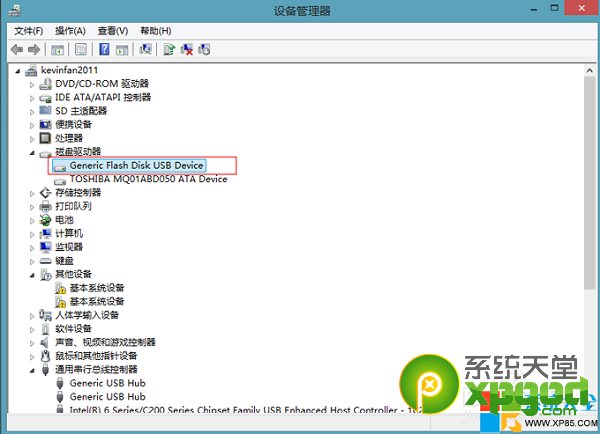
- 插入USB,待系統辨識完成。
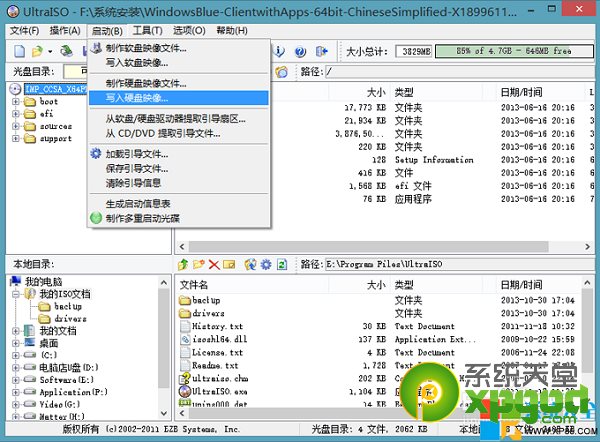
- 開啟UltraISO,「檔案」→「開啟」選擇Win8.1 ISO檔。
- 選單「啟動」→「寫入硬碟映像」。
- 硬碟磁碟機選擇對應USB代號(務必確認無誤,避免誤刪資料)。
- 寫入方式建議「USB-HDD+」或「USB-ZIP+」(相容性較好)。
- 點選「格式化」,檔案系統選FAT32(UEFI啟動必須),勾選「快速格式化」,開始格式化。
- 格式化完成後點「寫入」,等待進度條跑完顯示「燒錄成功」。
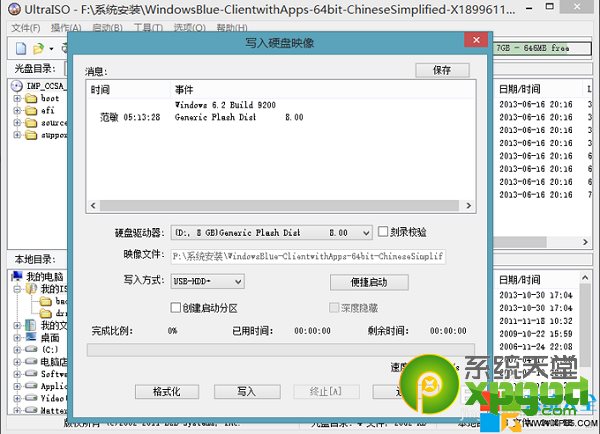
安裝系統
- 將Win8.1 ISO檔(或解壓後的sources資料夾)複製到USB剩餘空間(可選,方便PE環境下安裝)。
- 重開機,進入BIOS/UEFI設定(通常按F2、Del、F12等),將USB設為第一啟動順序,關閉Secure Boot(若為Legacy模式)。
- 儲存離開,電腦將從USB啟動進入Windows安裝程式,依精靈指示完成安裝。
常見問題
- UEFI主機板無法啟動:確認USB格式化為FAT32,寫入方式含「UEFI」字樣,BIOS關閉Secure Boot或設為UEFI Only。
- 安裝過程找不到驅動程式:USB 3.0埠位相容性問題,嘗試插USB 2.0埠或整合USB 3.0驅動至安裝映像。
- UltraISO寫入失敗:嘗試Rufus、Ventoy、Microsoft Media Creation Tool等替代工具。
掌握USB開機盤製作,未來重裝、救援、多系統部署都能游刃有餘。