操作步驟
- 開啟「控制台」> 「時鐘、語言和地區」> 「語言」> 點選「新增語言」。
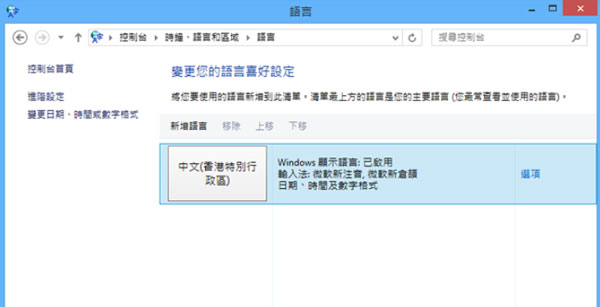 控制台 > 語言 > 新增語言
- 語言清單中選取所需語言(可用搜尋框快速篩選),點選「開啟」。
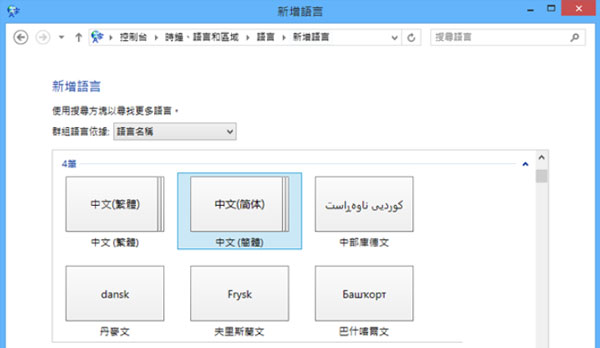 選取目標語言
- 確認語言細節(如地區變體),點選「新增」完成安裝。
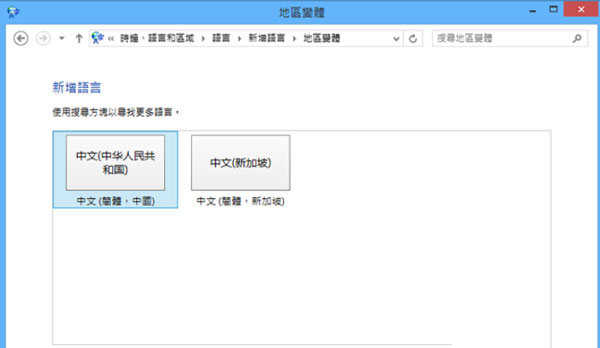 點選新增完成安裝
後續設定
- 新增語言後,可在語言清單中調整優先順序(上移/下移),最上方者為預設顯示語言。
- 若需下載語言包作為顯示語言,點選該語言右側「選項」>「下載語言包」。
- 登出重新登入生效顯示語言變更。
Win 8.1 語言支援高達 109 種,全版本(RT/標準/專業/企業)均可自由安裝,無版本限制。