Windows XP Windows 7 Windows 2003 Windows Vista Windows 綜合教學 Linux 系統教學
Windows 10 Windows 8 Windows 2008 Windows NT Windows Server 電腦軟體教學

Windows 8 進入安全模式兩大法:高級啟動選單與系統設定 msconfig 設定引導選項

編輯:Windows 8 系統介紹

背景:Win 8 混合開機導致 F8 失效

Win 8 採用混合開機大幅縮短啟動時間,傳統開機按 F8 進入進階選單的時間窗極難捕捉,需改用新方式。

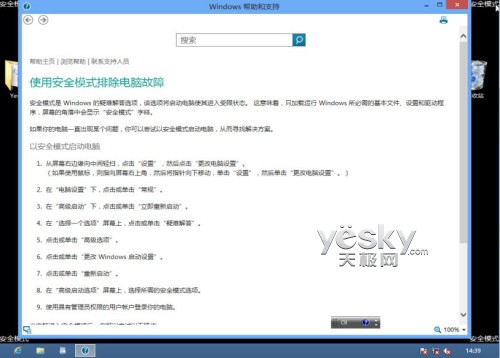
方法一:透過「高級啟動」進入安全模式(圖形化介面)

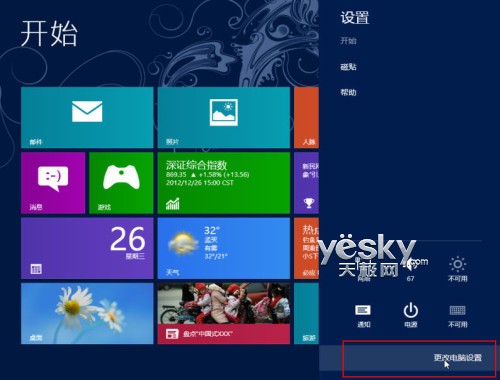
  1. Win+I 或右側滑動喚出 Charms 列 > 「設定」> 「變更電腦設定」。
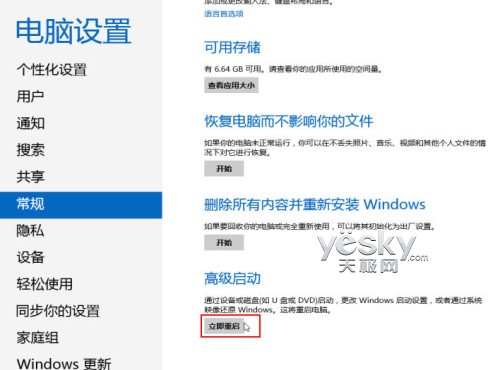
  2. 「一般」> 「高級啟動」> 「立即重新啟動」。
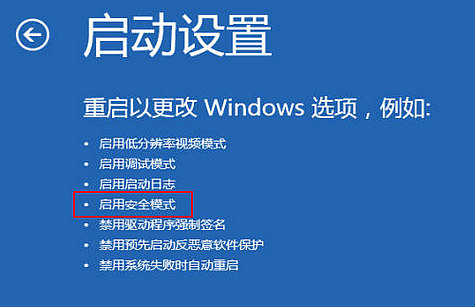
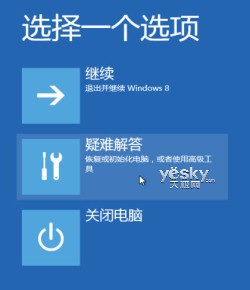
  3. 重開機進入選單:選「疑難排解」> 「進階選項」> 「啟動設定」> 「重新啟動」。
  4. 啟動設定畫面按數字鍵:4(安全模式)或 5(含網路安全模式)。
Charms 列變更電腦設定
Charms 列 > 設定 > 變更電腦設定
一般高級啟動
一般 > 高級啟動 > 立即重新啟動
疑難排解進階選項
疑難排解 > 進階選項
啟動設定
進階選項 > 啟動設定
重新啟動進入啟動設定
點選重新啟動
啟動設定選單
按 4 或 5 進入安全模式
安全模式桌面
安全模式桌面四角顯示「安全模式」字樣
安全模式 Charms 列
安全模式下 Charms 列僅保留三個功能
安全模式桌面2
安全模式桌面
安全模式 Charms 列2
安全模式 Charms 列

方法二:系統設定 設定安全啟動(下次重開機直接進入)

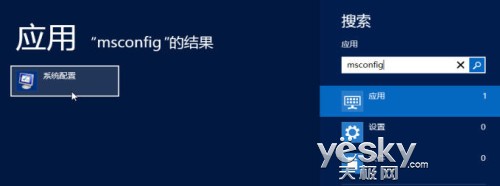
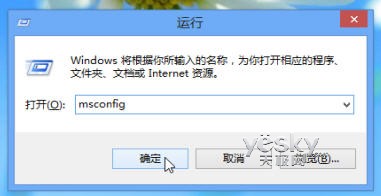
  1. Win+R 輸入 msconfig 開啟系統設定。
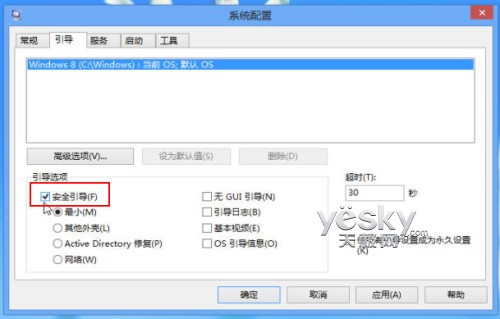
  2. 「開機」索引標籤 > 勾選「安全開機」> 選「最小」(標準安全模式)或「網路」(含網路安全模式)。
  3. 確定 > 選擇「重新啟動」,下次開機直接進入安全模式。
搜尋 msconfig
搜尋或執行 msconfig
執行 msconfig
執行視窗輸入 msconfig
系統設定安全開機
開機索引標籤勾選安全開機

重要提醒

在安全模式完成修復後,必須再次執行 msconfig 取消「安全開機」勾選,否則每次開機都會進入安全模式無法返回正常模式。

兩法任選一,方法一適合臨時進入,方法二適合需多次重開機進行修復作業。

Copyright © Windows教程網 All Rights Reserved