Windows 8 移除了傳統的「開始」功能表,導致許多習慣透過「開始」>「執行」來快速啟動指令、開啟登錄編輯器 (regedit)、服務管理員 (services.msc) 等系統工具的用戶感到困擾。實際上,「執行」視窗並未消失,只是呼叫方式改變。本文介紹兩種最快速、通用的開啟方式。
此為所有 Windows 版本(XP/7/8/10/11)通用的黃金組合鍵:
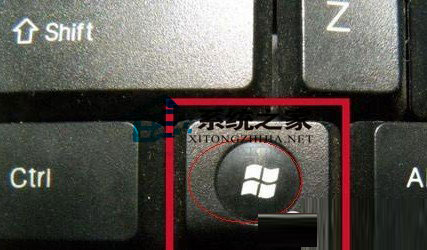
優點: 肌肉記憶通用、無需滑鼠、速度最快、跨版本相容。
Windows 8 引入的全新右鍵選單整合了常用系統工具:
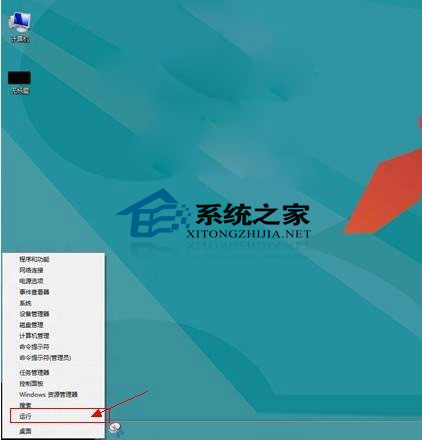
補充: 此選單亦可透過鍵盤 Win + X 快速鍵呼叫,再按 R 鍵即可選擇「執行」(熱鍵對應字母可能因語系不同而異)。
| 指令 | 功能 |
|---|---|
cmd | 命令提示字元 |
regedit | 登錄編輯器 |
services.msc | 服務管理員 |
control | 控制台 |
msconfig | 系統設定 |
devmgmt.msc | 裝置管理員 |
diskmgmt.msc | 磁碟管理 |
%temp% | 開啟暫存資料夾 |
方法一 (Win+R) 為首選,因其跨版本通用、操作最直覺、無需視覺搜尋選單。建議養成肌肉記憶,大幅提升系統管理效率。
Win8.1 關閉鎖定畫面兩大妙招:註冊表 NoLockScreen 值、群組原則設定
Win8 超級按鈕完整指南:搜尋、分享、開始、裝置、設定一鍵直達
Win8 必裝四大社交生活應用:人人、老虎寶典、京東、有道詞典 —— 學長追學妹的秘密武器
Win8 開啟 3D 環繞立體聲:喇叭屬性→等級→平衡調整聲道音量體驗環繞效果
Win8 如何快速查看系統版本號?winver 指令一秒搞定
IE10 將常用網站釘選到 Windows 8 開始畫面:磚塊化書籤、觸控友善、分頁合一、SmartScreen 與防追蹤