Windows XP Windows 7 Windows 2003 Windows Vista Windows 綜合教學 Linux 系統教學
Windows 10 Windows 8 Windows 2008 Windows NT Windows Server 電腦軟體教學

Windows 8 Modern 應用分畫面顯示(Snap)功能啟用:修改登錄強制開啟低解析度裝置支援

編輯:Windows 8 系統介紹

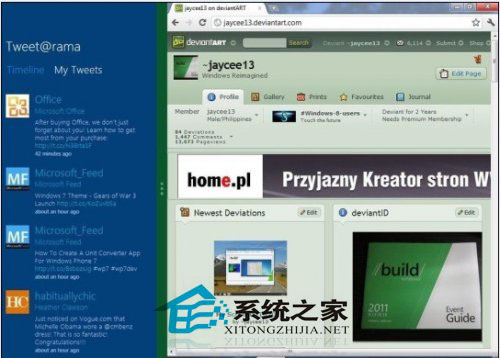
Windows 8 Modern 應用支援分畫面(Snap)功能:將應用固定在螢幕左/右側寬 320px 區域,主應用佔剩餘空間,實現真正多工。官方限制:螢幕解析度需達 1366x768 以上。低解析度裝置(如 1024x600 筆電/平板)預設停用。透過修改登錄可強制啟用,但體驗可能受限。

啟用步驟

  1. 「開始」畫面輸入 regedit 開啟登錄編輯器。
  2. 瀏覽至:
    HKEY_CURRENT_USER\Software\Microsoft\Windows\CurrentVersion\ImmersiveShell\AppPositioner
  3. 若無 AppPositioner 鍵,右鍵新增「項目」命名為 AppPositioner。
  4. 在右側新增 DWORD (32-bit) 值:
    名稱:AlwaysEnableLSSnapping
    數值資料:1(十六進位或十進位皆可)。
  5. 重新啟動電腦或登出/登入生效。

分畫面功能示意

操作方式(啟用後)

  • 滑鼠:將應用標題列拖曳至螢幕左/右邊緣直到出現分隔線,放開固定。
  • 觸控:從左/右邊緣向內滑動並拖曳應用縮圖至側邊固定。
  • 鍵盤:Win + . 固定至右側;Win + Shift + . 固定至左側。

注意事項

  • 低解析度螢幕(<1366 寬度)強制啟用後,主應用可用寬度極窄,可能導致介面擠壓、文字截斷、操作困難。
  • 並非所有 Modern 應用完美支援 Snap 狀態下的版面重排。
  • 建議:若主要為觸控操作且解析度較低,體驗可能不佳;可嘗試啟用評估後再決定保留。

此登錄修改為非官方支援手段,若造成系統異常請刪除該鍵值或還原登錄備份。
Copyright © Windows教程網 All Rights Reserved