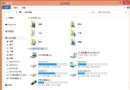
Windows 8 移除「開始按鈕」改用「開始畫面」,讓習慣傳統選單的用戶不適應。其實系統仍保留 %ProgramData%\Microsoft\Windows\Start Menu 資料夾結構,可透過「工作列」→「工具列」→「新增工具列」指向該路徑,在桌面模式工作列右側建立功能完整的「開始選單」,零第三方工具、零登錄修改、極度穩定。
%ProgramData%\Microsoft\Windows\Start Menu → 「選取資料夾」。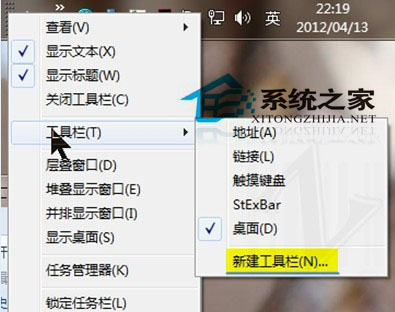
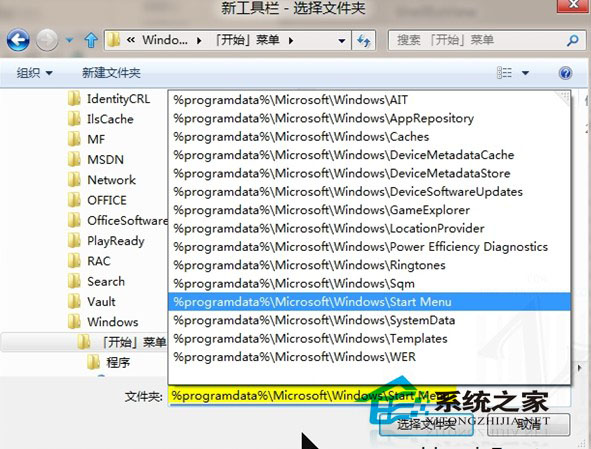
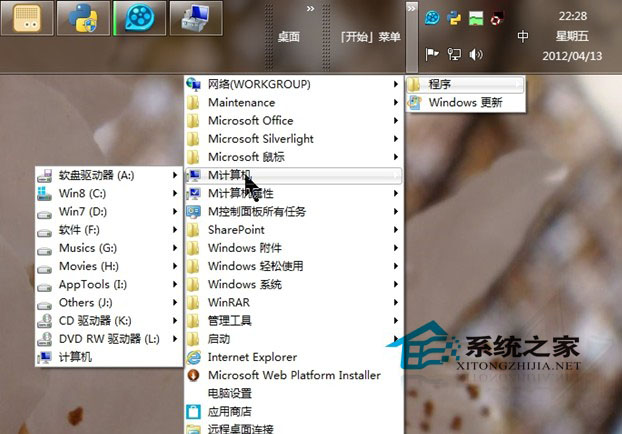
Windows 8 僅移除「開始按鈕」UI 元素,底層「開始選單」資料夾結構(All Users 與 Current User)完整保留,開始畫面的應用程式清單即由此來源產生。利用工具列功能掛載此路徑,即可在傳統桌面恢復經典體驗。
對於堅持傳統操作習慣的用戶,這是最輕量、最原生的折中方案。
Win8 開機加速技巧:善用休眠與 msconfig 優化啟動項
Win8 內建特殊版 Flash Player 完整解析:控制台不可見、雙版 IE 差異、Windows Update 統一更新、Server 2012 啟用法
Windows 8 IE10 安裝支付寶/淘寶安全控件提示「無法存取 SmartScreen 篩選器」解決辦法
Windows 8 辨識可信網站全攻略:HTTPS、EV 憑證、信任印章與防詐騙檢核表
Win8.1 Update 提升 OneDrive 上傳速度:修改 global.ini 增加並行上傳執行緒至 3
Windows 8 網路連不上/受限完整排查指南 (詳細版):實體線路、IP 更新、診斷、PPPoE 邏輯、驅動程式、ISP 故障代碼六大面向