Windows 8.1 內建 VPN 用戶端設定指南
Windows 8.1 提供 Modern 介面 VPN 設定,支援 PPTP、L2TP/IPsec、SSTP、IKEv2 協定,設定簡單直觀,適合遠距辦公、跨區域存取需求。
建立 VPN 連線步驟
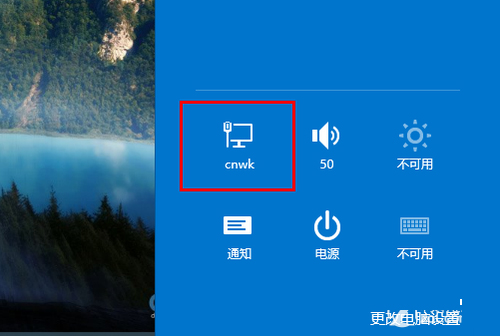
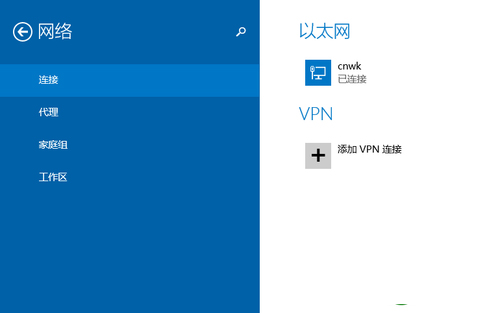
- 滑鼠移至右上/下角 → 「設定」 → 「網路」圖示
- 點選「新增 VPN 連線」
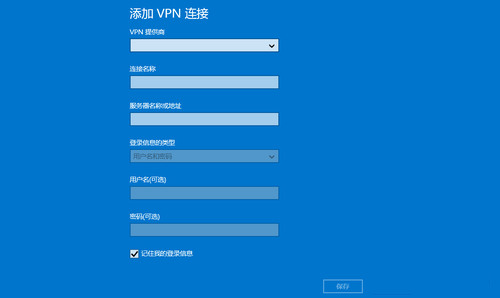
- 填寫連線資訊:
- VPN 提供者: Windows (內建)
- 連線名稱: 自訂識別名稱(如「公司 VPN」)
- 伺服器名稱或位址: VPN 伺服器公網 IP 或域名
- VPN 類型: 自動 / PPTP / L2TP/IPsec / SSTP / IKEv2
- 登入資訊類型: 使用者名稱與密碼 / 智慧卡 / 單次密碼 / 憑證
- 使用者名稱/密碼: VPN 帳號憑證
- 點選「儲存」完成建立
連線與管理
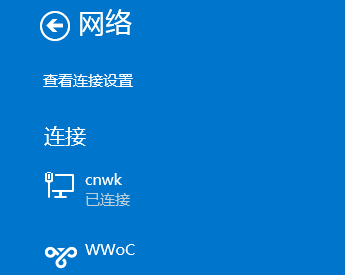
- 「設定」 → 「網路」 → 選擇建立的 VPN 連線 → 「連線」
- 連線成功後,工作列網路圖示顯示「已連線」
- 斷線:同介面點選「中斷連線」
- 編輯/刪除:點選連線名稱 → 「編輯」或「移除」
進階設定(傳統控制台)
更多選項(分割通道、DNS 尾碼、IPv6、Proxy、撥號前腳本)需透過傳統介面:
- Win + R →
ncpa.cpl
- 右鍵 VPN 連線 → 「內容」 → 「網路」/「安全性」/「選項」頁籤
常見問題排查
| 問題 | 可能原因 | 解決方向 |
|---|
| 錯誤 800 | 無法連上伺服器 | 檢查防火牆、伺服器位址、連接埠 1723/500/4500 |
| 錯誤 619 | 連線埠已關閉 | 路由器開啟 VPN 穿透、檢查 GRE 協定 |
| 錯誤 720 | 協定協商失敗 | 嘗試不同 VPN 類型、更新網卡驅動 |
| 認證失敗 | 帳號密碼錯誤 | 確認大小寫、特殊字元、網域前綴 |