辦公室單一印表機需多人使用,透過 Windows 8 共用功能即可實現。因權限機制較舊版嚴格,需同時完成「主機端共用設定」與「用戶端連線安裝」兩階段。
階段一:主機端(連接印表機的電腦)
- 開始 → 「裝置和印表機」。
- 右鍵目標印表機 → 「印表機內容」→「共用」頁籤。
- 點選「變更共用選項」→ 勾選「共用這台印表機」。
- 輸入共用名稱(建議 ≤15 字元,符合 NetBIOS 規範,避免特殊符號)。
- 確定完成。
階段二:用戶端(其他電腦)
- Win+R → 輸入主機 IP(如
\\192.168.1.100)→ Enter。
- 輸入主機的有效帳號密碼(需具備存取權限)。
1. 開啟共用資料夾視窗,找到共用的印表機圖示。
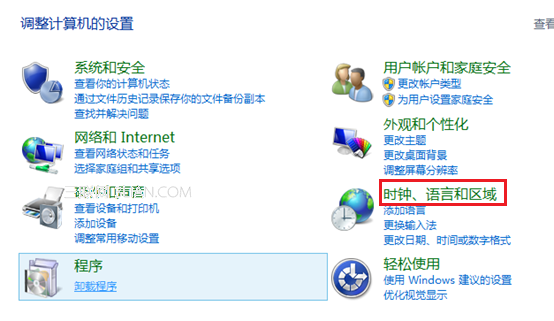
- 將印表機圖示拖曳到本機的「印表機和傳真」資料夾(控制台 → 裝置和印表機)。
- 彈出「連線到印表機」警告 → 「是」→ 自動搜尋/下載驅動程式安裝。
- 稍待完成,印表機即可使用。
常見問題排除
- 無法存取主機: 檢查防火牆「檔案和印表機共用」規則是否開啟(網路設定檔為「私人」)。
- 驅動程式安裝失敗: 至印表機廠商官網下載對應 Windows 8 驅動程式手動安裝。
- 權限不足: 確認主機端該帳號具備「列印」權限(印表機內容 → 安全性頁籤)。
- HomeGroup 環境: 若已加入家庭群組,可直接在家庭群組中開啟印表機共用,流程更簡化。
雖然步驟較繁,但一次設定、長期受惠,是區域網路印表機共用的標準作法。