Windows 8.1 在「任務列及導覽屬性」中新增「導航」分頁,集中了開機直進桌面、開始畫面行為、角落導航、Win+X 選單內容等核心設定。以下逐項說明各選項功能與建議。
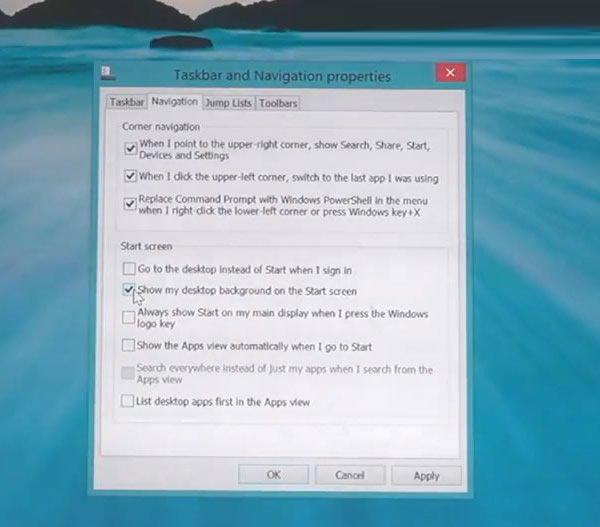
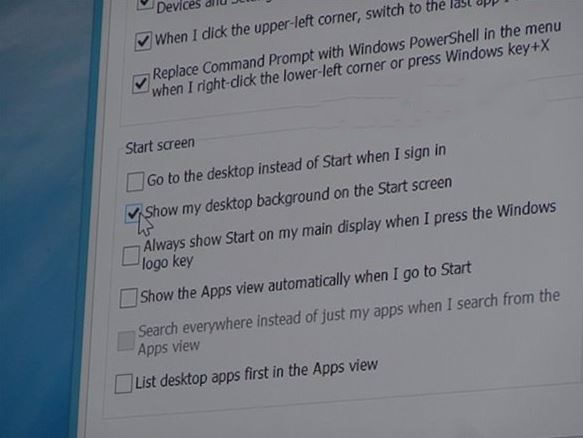
一、角落導航
- 指向右上角顯示 Charm 列:開啟後,滑鼠指向右上/右下角喚出搜尋、分享、開始、裝置、設定。
- 按一下左上角切換至上一個應用程式:開啟後,點擊左上角可在最近使用的兩個應用間快速切換。
- Win+X 選單以 PowerShell 取代命令提示字元:適合進階用戶/管理員,PowerShell 功能更強大。
二、開始畫面設定(6 項)
- 登入時進入桌面而非開始畫面:桌面用戶必開,開機直接進傳統桌面。
- 開始畫面顯示桌面背景:開啟後開始畫面背景同步桌面壁紙,視覺連貫。
- 按 Win 鍵總在主顯示器顯示開始畫面:多螢幕環境下強制開始畫面顯示在主螢幕,而非切換應用。
- 進入開始畫面自動顯示「所有應用程式」檢視:直接進入完整應用清單,適合鍵盤滑鼠操作。
- 從應用程式檢視搜尋時搜尋所有位置:不限於應用程式,可搜尋檔案、設定、網路。
- 應用程式檢視優先列出傳統桌面程式:將 Win32 桌面程式排在前面,方便傳統用戶尋找。
根據裝置型態(平板/桌面)與操作習慣勾選,能讓 Win8.1 體驗更貼心高效。