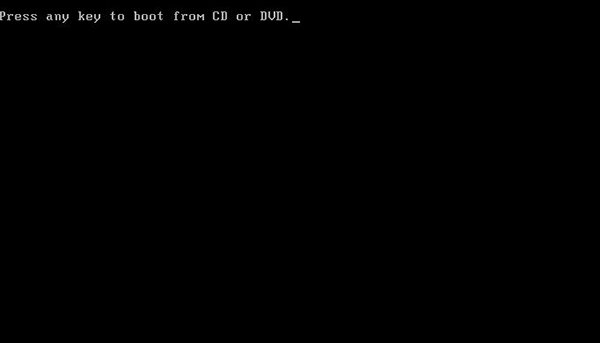
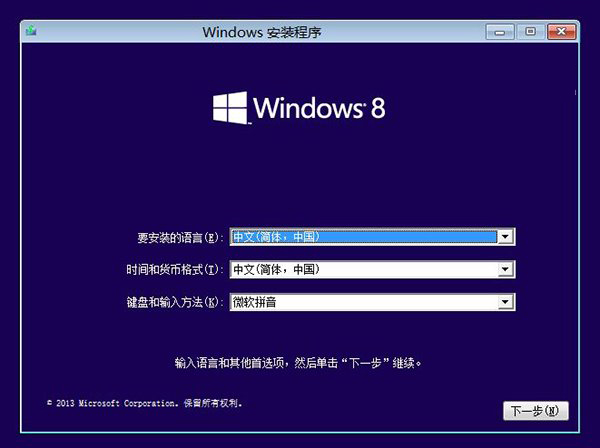
系統無法啟動且無還原點、無備份映像時,可使用 Windows 8.1 安裝媒體(DVD/USB)進入修復環境,執行 sfc /scannow 離線掃描修復系統檔案。
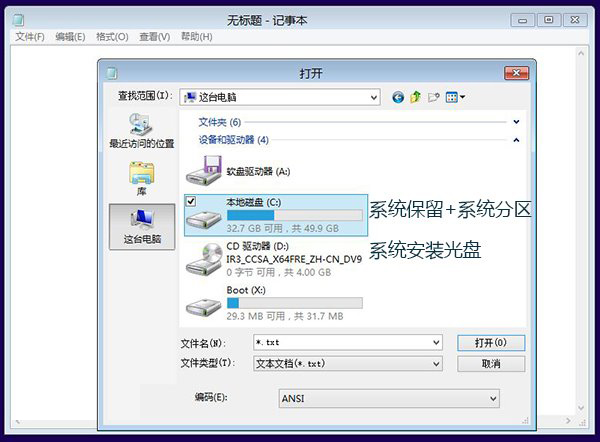
Notepad 開啟記事本,用「檔案 → 開啟」瀏覽本地磁碟分區,確認系統盤代號(含系統保留分區與 Windows 分區)。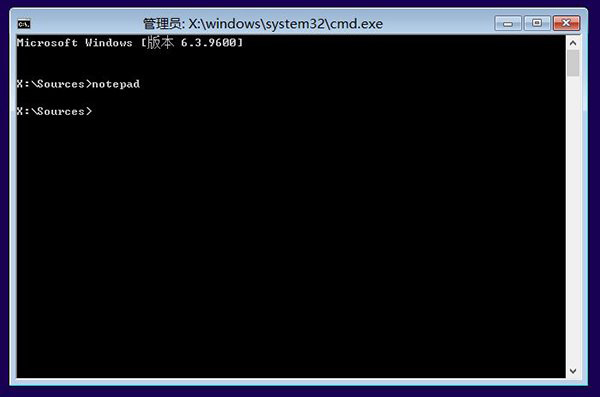
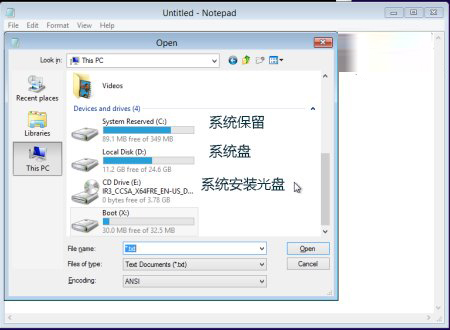
sfc /scannow /offbootdir=C:\ /offwindir=D:\Windows
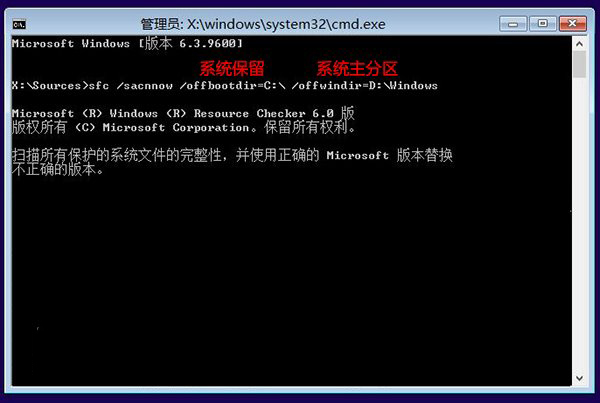
sfc /scannow /offbootdir=C:\ /offwindir=C:\Windows
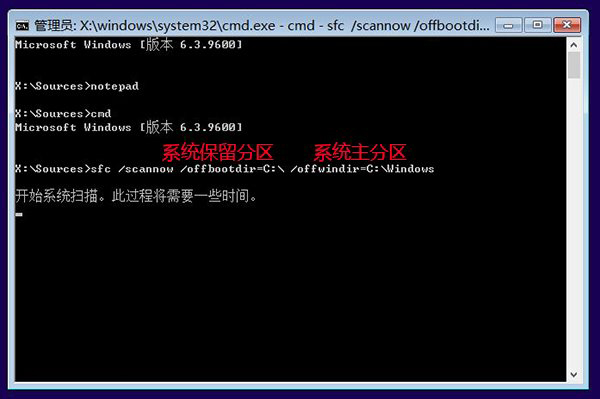
等待掃描修復完成(可能需數分鐘),移除安裝媒體重新啟動,系統通常即可正常進入。
關鍵點:必須在記事本「開啟檔案」對話框中確認實際磁碟代號,離線環境下盤符可能與平常不同。
修改 Windows 8 登入畫面 DPI 設定:登錄表複製 LogPixels 值實現高解析度登入介面
Windows 8 或將棄用 IEEE 1394 介面:FireWire 時代的終結?
Windows 8 關機十大招:Charms列、捷徑磚、熱鍵、對話框、鍵盤序列、系統匣、電源按鈕、CMD、右鍵選單、三指禮
Windows 8 無法上網?網卡驅動衝突兩步驟解決:取得正確驅動 + 卸載重裝
Windows Server 2008 安全效能深度分析:IE 強化、UAC 與防毒牆建議
Windows 8 Windows Defender 顯示已關閉無法開啟?卸載第三方防毒軟體後啟用內建防護