Windows 8 消費者預覽版網卡驅動相容性問題高發,表現為無法連網、裝置管理員顯示黃驚嘆號、自動安裝驅動不穩定。提供標準化兩步驟修復流程。
步驟一:取得正確網卡驅動 (兩種途徑)
途徑 A:Win8 環境下查詢硬體 ID 下載
- 控制台 → 聲音與硬體 → 裝置管理員 → 網路介面卡
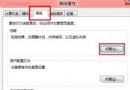
- 右鍵目標網卡 → 內容 → 詳細資料 → 屬性選「硬體 ID」
- 複製首行值 (如
PCI\VEN_8086&DEV_1502&SUBSYS_... )
- 官網/驅動站搜尋硬體 ID 下載對應驅動
途徑 B:雙系統環境下從 Win7 匯出 (推薦、更準確)
- 進入 Win7 系統
- 使用 驅動精靈/驅動人生/360 驅動大師 掃描 → 備份/下載網卡驅動
- 將驅動安裝包複製至共用分區/USB 隨身碟
- 重啟進入 Win8 使用
步驟二:卸載原驅動並重新安裝
- Win8 裝置管理員 → 網路介面卡 → 右鍵目標網卡 → 解除安裝裝置
- ✅ 勾選 「刪除此裝置的驅動程式軟體」 → 確定
- 動作 → 掃描硬體變更
- 「其他裝置」中出現「乙太網路控制器」 (黃問號)
- 右鍵 → 更新驅動程式軟體 → 「瀏覽電腦尋找驅動程式」 → 選擇步驟一取得的驅動資料夾 → 下一步
核心原則
「卸載原生失敗驅動 + 手動安裝廠商最新驅動」= 解決 90% Win8 網卡相容性問題
避坑指南
| 錯誤做法 | 後果 | 正確做法 |
|---|
| 在 Win8 直接安裝驅動精靈/驅動人生 | 預覽版相容性差,常導致死機/藍屏/系統崩潰 | 在 Win7/成熟環境下載驅動,Win8 手動安裝 |
| 僅「更新驅動」不「解除安裝」 | 舊驅動殘留檔案/登錄衝突,問題持續 | 必須勾選「刪除驅動程式軟體」完整清除 |
| 安裝不匹配的驅動版本 (x86/x64 錯誤) | 安裝失敗/裝置無法啟動 | 嚴格對應系統位數 (Win8 x64 必須 x64 驅動) |
驗證成功
- 裝置管理員 → 網路介面卡 → 目標裝置無警告圖示
- 網路連線 → 區域連線/無線網路 → 狀態顯示「已連線」
- 瀏覽器正常開啟網頁、Ping 通外網
此流程適用於 Windows 8 所有預覽版與正式版,亦適用於 Windows Server 2012。掌握標準化驅動重裝流程,是 Windows 系統維護的基本功。