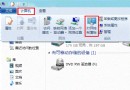
前言
Windows 8 將「啟動項管理」從系統設定 (msconfig) 移至「工作管理員」,並新增「啟動影響度」評估 (高/中/低),讓使用者精準判斷哪些項目拖慢開機。本文示範新舊介面差異與管理技巧。
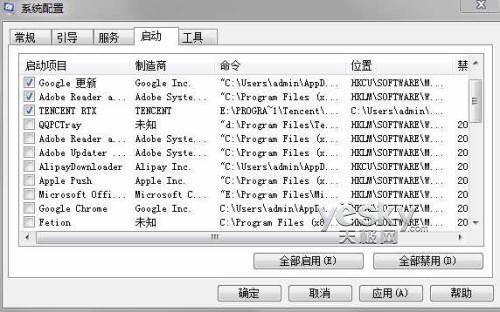
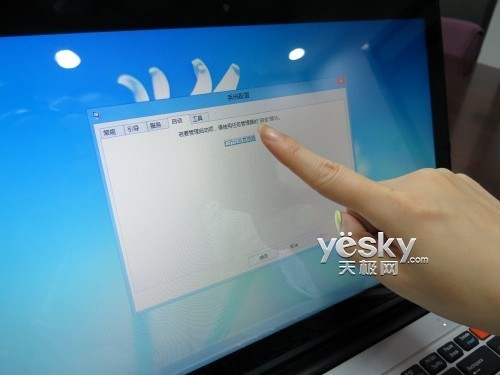
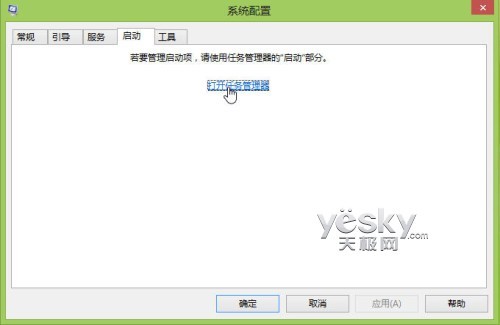
舊介面 (msconfig) 已無啟動項
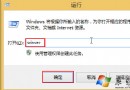
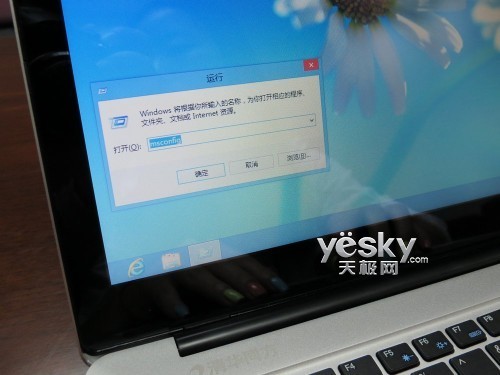
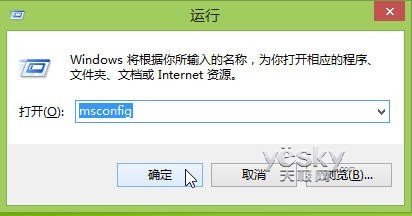
- Win+R →
msconfig →「啟動」索引標籤,僅顯示「開啟工作管理員」連結。
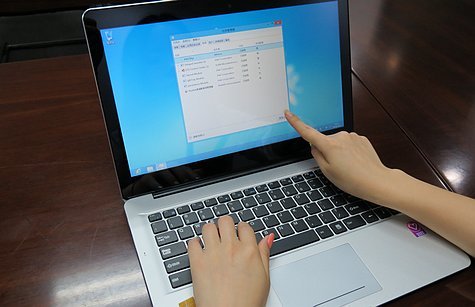
新介面:工作管理員啟動管理
- 開啟方式:
A. Ctrl+Shift+Esc
B. 工作列右鍵 →「工作管理員」
C. Win+X →「工作管理員」
- 切換至「啟動」索引標籤,欄位包含:名稱、發行者、狀態、啟動影響度。
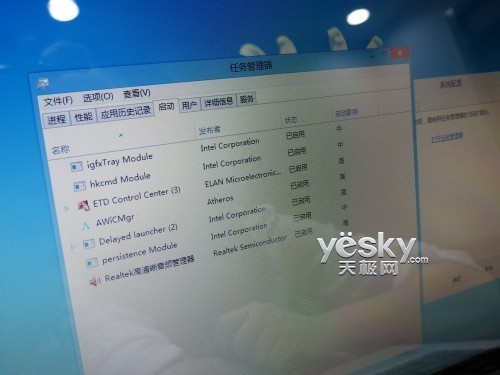
啟動影響度判讀與操作
- 高:明顯延長開機時間 (如雲端同步、防毒掃描、驅動程式面板)。
- 中:輕微影響。
- 低:幾乎無感。
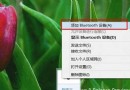
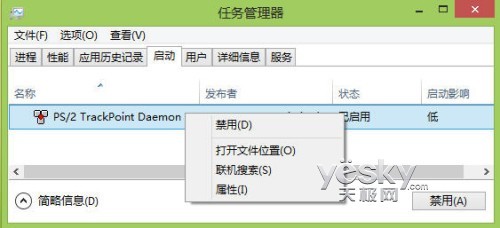
- 不確定功用時:右鍵 →「屬性」查看路徑/簽章、「開啟檔案位置」定位、「在網路上搜尋」查詢。
- 禁用:右鍵項目 →「停用」 或 選取後點右下角「停用」按鈕。下次開機不再自動執行。
建議策略
- 保留「高影響」中必要項:防毒、雲端同步 (OneDrive/Dropbox)、顯示卡面板、聲音驅動面板。
- 禁用非必要「高/中影響」:第三方更新檢查、媒體播放器預載、廠商體驗改善計畫、快速啟動器 (若已用 Launchy/Everything)。
- 定期檢視:安裝新軟體後檢查是否偷加啟動項。
結語
工作管理員啟動管理介面直覺、資訊豐富 (影響度、發行者、狀態),配合右鍵查詢功能,讓開機優化從「猜測」變成「數據驅動」,是 Windows 8 實用易用性提升的代表作。