「儲存空間」是 Windows 8 引入的新功能,可將多顆實體硬碟(SATA、USB、SAS)組成邏輯儲存池,再劃分出具備容錯能力的虛擬磁碟(空間),支援彈性擴充與資料保護。
核心概念
- 儲存池: 實體磁碟的集合,提供原始容量。
- 儲存空間: 從儲存池劃分的虛擬磁碟,可指定大小、磁碟機代號、檔案系統與恢復能力類型。
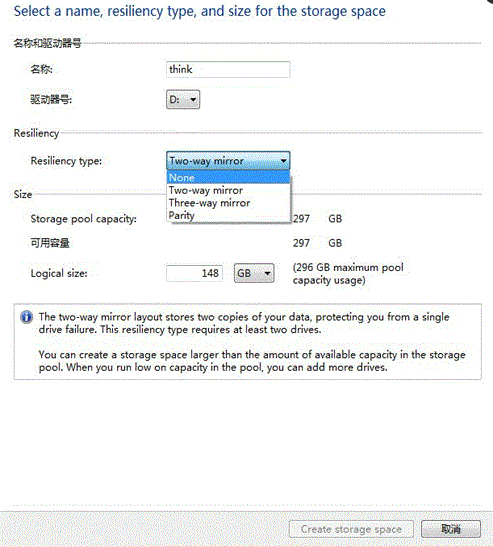
- 恢復能力類型: 決定資料冗餘與容錯等級。
四種恢復能力類型比較
| 類型 | 資料副本 | 容錯能力 | 最少磁碟數 | 適用情境 |
|---|
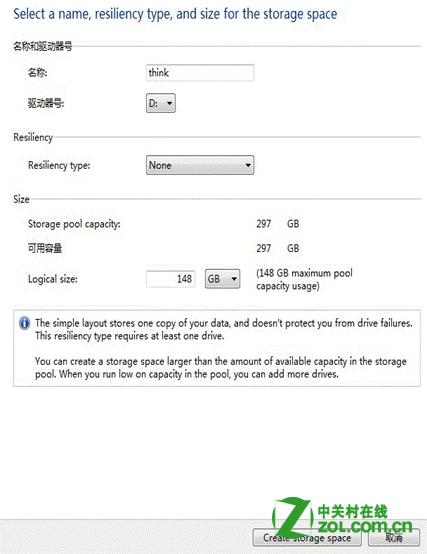
| 簡單 (Simple) | 1 份 | 無(單顆損壞資料遺失) | 1 | 暫存資料、可重建資料、效能優先 |
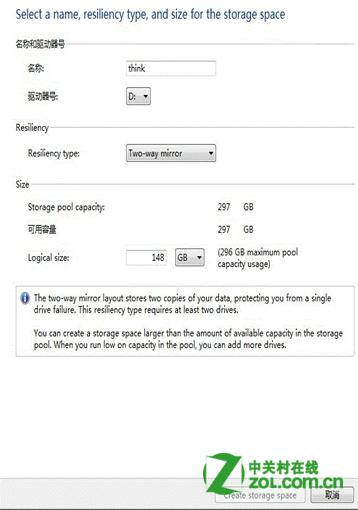
| 雙向鏡像 (Two-way mirror) | 2 份 | 容忍 1 顆磁碟故障 | 2 | 一般重要資料、效能與保護平衡 |
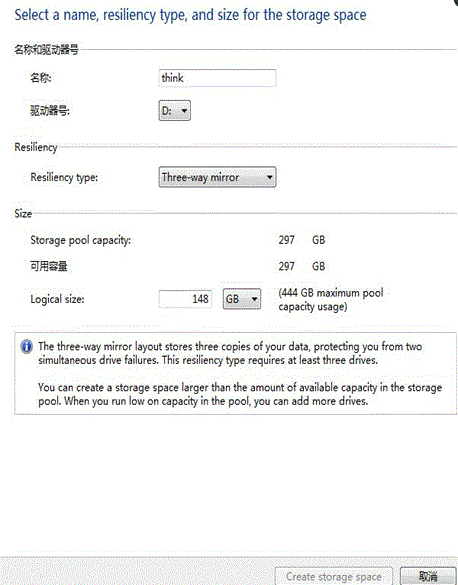
| 三向鏡像 (Three-way mirror) | 3 份 | 容忍 2 顆磁碟同時故障 | 3 | 高關鍵性資料、極高可用性需求 |
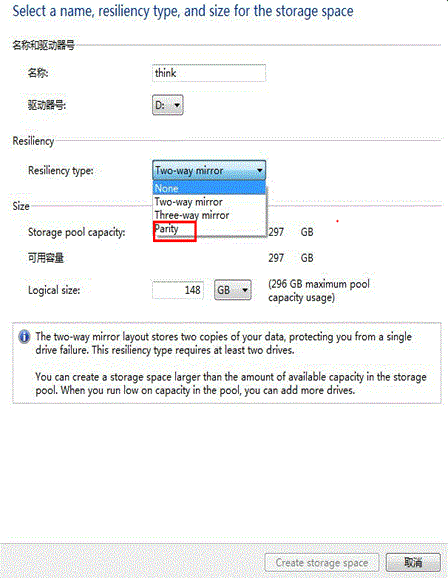
| 同位檢查 | 資料+同位檢查資訊 | 容忍 1 顆磁碟故障 | 3 | 大量資料存檔、容量利用率較鏡像高 |
建立儲存空間完整步驟
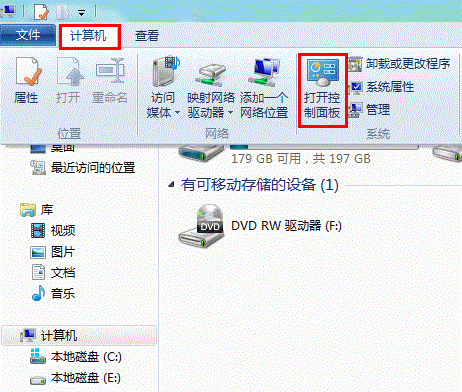
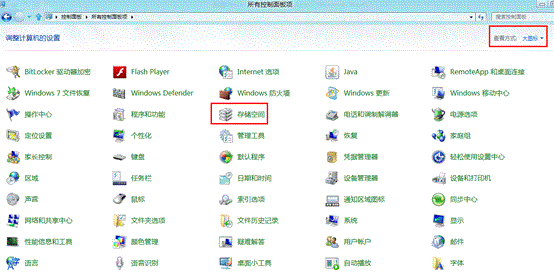
- 控制台 → 檢視模式「大圖示」 → 「儲存空間」。
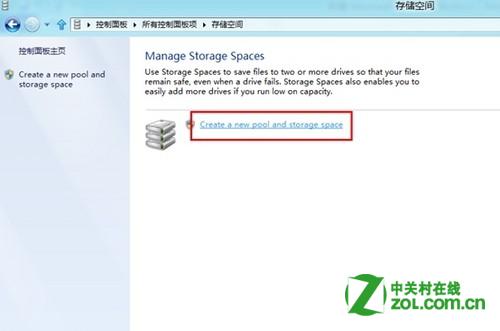
- 點選「建立新的儲存池與儲存空間」。
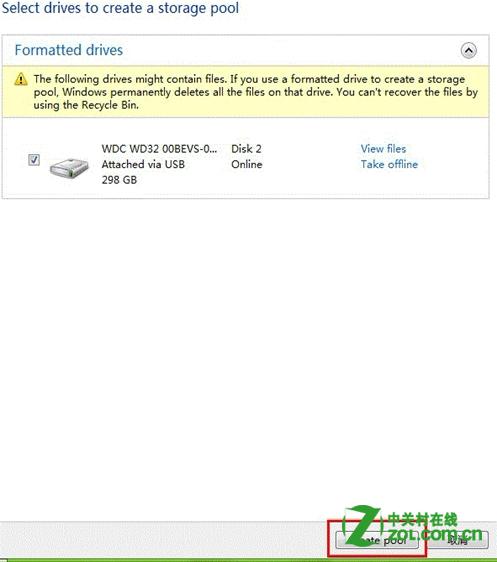
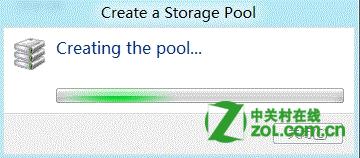
- 選取要加入的實體磁碟(資料會被清除,請先備份)→ 「建立儲存池」。
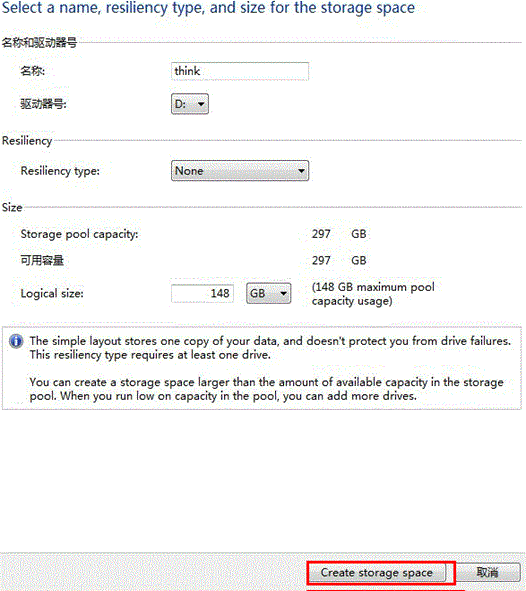
- 設定儲存空間:名稱、磁碟機代號、檔案系統 (NTFS/ReFS)、恢復能力類型、大小(可超過實體容量,後續補貨)。
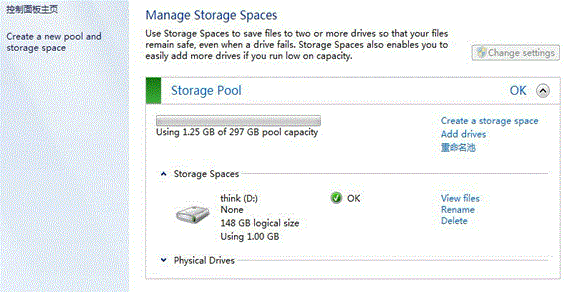
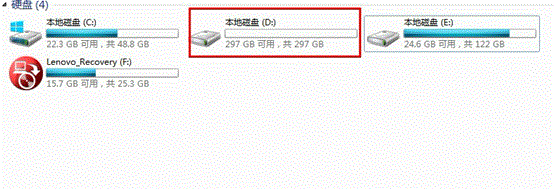
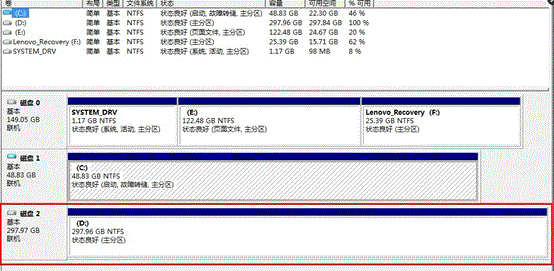
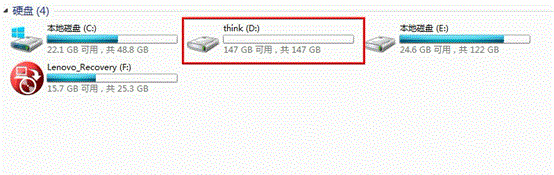
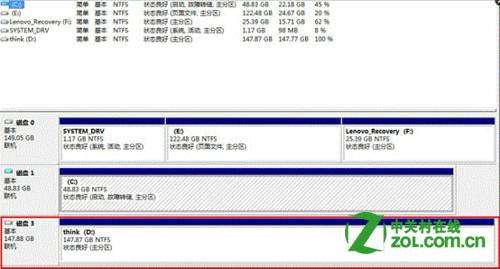
- 點選「建立儲存空間」,系統格式化完成後即可在「電腦」與「磁碟管理」中看到新磁碟機。
移除儲存空間與儲存池
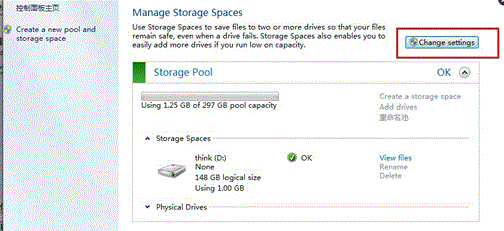
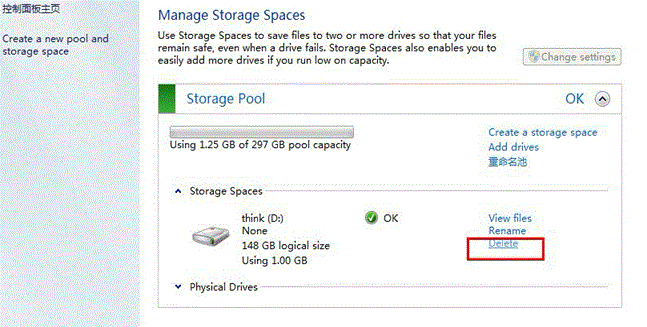
- 進入「儲存空間」控制台 → 「變更設定」。
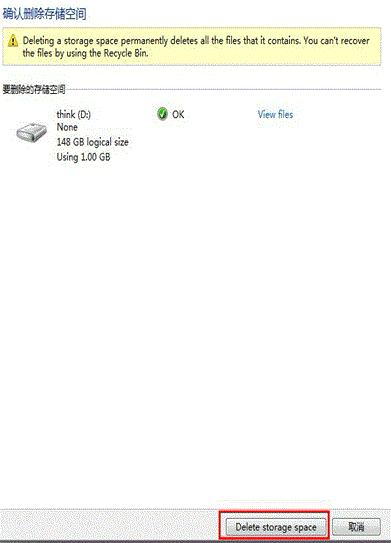
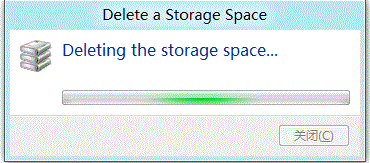
- 先「刪除」儲存空間(資料將遺失,請先移出)。
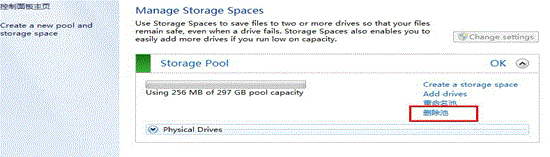
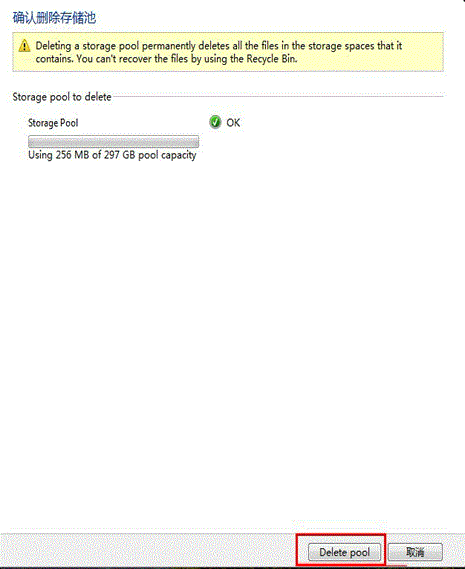
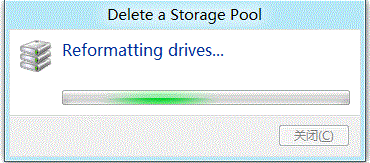
- 再「刪除」儲存池,實體磁碟恢復為未配置狀態。
進階特性
- 磁碟故障時,儲存空間自動以備份資料重建(需有足餘容量)。
- 可隨時新增磁碟到儲存池擴充容量,無需停機。
- 支援 ReFS 檔案系統,具備資料完整性自我修復能力。