Windows 8 內建微軟新注音/拼音輸入法,但許多用戶習慣 Google 拼音、搜狗拼音等第三方輸入法。若要完全移除內建輸入法(含登入畫面、新用戶預設),需依正確順序操作,否則殘留設定會讓內建輸入法死灰復燃。
前置條件
第三方輸入法必須同時支援「桌面模式」與「Modern/Metro 模式」(Win8.1 後稱 Immersive 模式)。目前 Google 拼音、搜狗拼音均支援雙模式。
步驟 1:設定第三方輸入法為預設
- 控制台 → 語言 → 左側「進階設定」。
- 「覆寫預設輸入法」下拉選單選擇已安裝的第三方輸入法(如「Google Pinyin」)。
- 儲存變更。
步驟 2:複製設定至歡迎畫面與新用戶(關鍵)
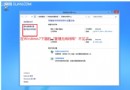
- 控制台 → 區域 → 「系統管理」索引標籤 → 「複製設定」。
- 勾選:「歡迎畫面和系統帳戶」、「新使用者帳戶」。
- 確定 → 重新開機。
步驟 3:移除內建輸入法
- 控制台 → 語言 → 「中文 (中華人民共和國)」右側「選項」。
- 在輸入法清單中,點選內建輸入法(如「微軟新注音」)右側的「移除」按鈕。(此時按鈕應已啟用,非灰色)。
- 確認移除。
驗證與注意事項
- 重新開機後,登入畫面應僅顯示第三方輸入法。
- 新增用戶時預設輸入法亦為第三方。
- 若日後需恢復內建輸入法:語言 → 選項 → 新增輸入法 → 選擇微軟輸入法即可。
- Win8.1/10 介面略有不同,但邏輯相同:語言 → 選項 → 移除輸入法;複製設定在控制台 → 區域 → 系統管理。
完成上述步驟,即可徹底告別內建輸入法,享受習慣的輸入體驗。