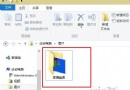
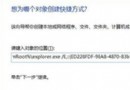
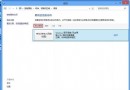
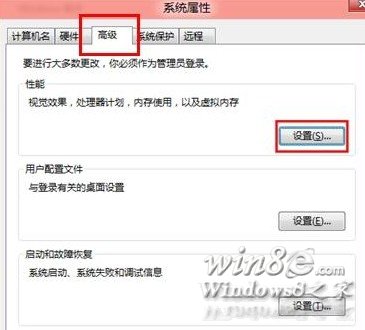
針對三四年以上舊電腦或入門級配備,透過犧牲視覺特效換取系統回應速度是高CP值優化手段。Windows 8.1 提供四種預設模式與自訂選項,以下說明完整設定路徑與建議策略。
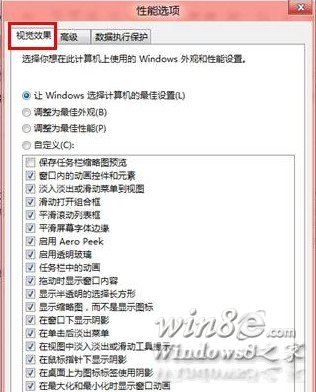
| 電腦等級 | 建議模式 | 自訂保留項目(若選自訂) |
|---|---|---|
| 高階(獨顯、SSD、16GB+ RAM) | 預設/最佳外觀 | 全保留 |
| 中階(核顯、SSD、8GB RAM) | 預設 | 保留「畫面字型邊緣平滑」、「視窗下方顯示陰影」 |
| 入門/舊電腦(機械碟、4GB- RAM、核顯) | 最佳效能 或 自訂 | 僅保留「畫面字型邊緣平滑」,其餘全關 |
選「自訂」時,逐項測試:取消勾選 → 套用 → 操作體驗 → 若覺得介面太醜或字體發虛再勾回。關鍵保留項通常為字型平滑與視窗陰影,其餘動畫、淡入淡出、滑動特效對體感影響最大、資源佔用也最多。