Windows 8 內建「行事曆」App 支援多帳號聚合顯示,原生支援 Google 帳號同步。設定完成後,新增/編輯/刪除行程可指定同步至 Google 行事曆,變更即時雙向推送,無需第三方工具。
設定步驟
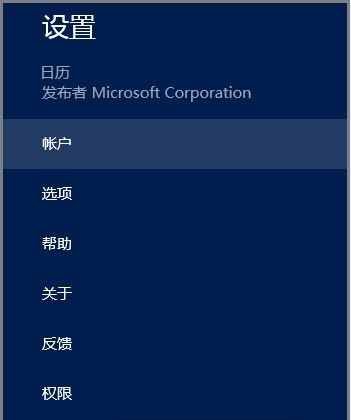
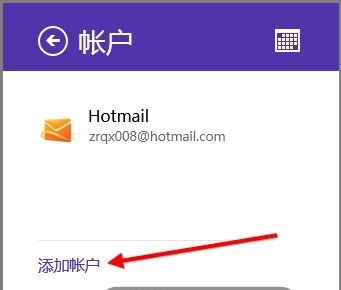
- 開啟「行事曆」App → Charms 列 → 「設定」 → 「帳戶」。
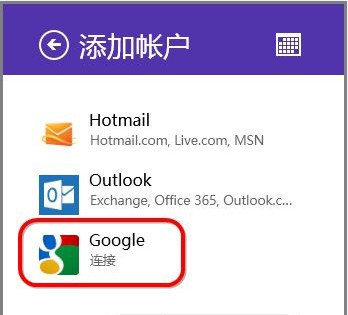
- 點擊「新增帳戶」 → 選擇「Google」。
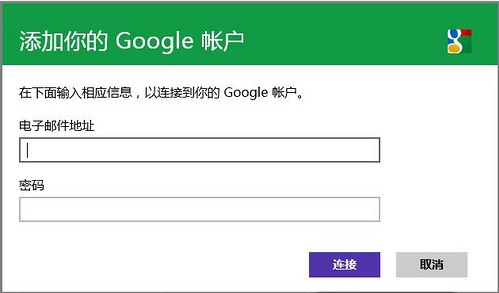
- 輸入 Google 帳號 (Gmail) 與密碼 → 「連線」。(若開啟雙因子驗證,需輸入應用程式專用密碼)
使用方式
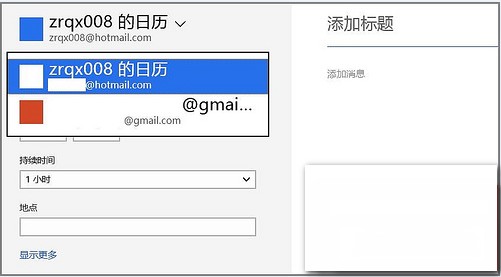
- 新增行程時,下拉「帳戶」選單選擇「Google」 → 儲存,即同步至 Google 行事曆。
- App 中編輯/刪除 Google 行程,變更自動推送至雲端。
- 支援多 Google 帳號並行,色碼區分,聚合顯示於單一檢視。
適用場景
- 跨平台行程管理:Win8 平板/筆電 + Android 手機 + iPhone + 網頁版。
- 團隊共用行事曆:以 Google 共用行事曆為後端,Win8 App 為前端檢視/編輯介面。
- 離線編輯:App 支援離線建立/修改,重上線自動同步衝突解決。
注意事項
- 同步頻率由系統自動管理,非即時推送(通常數分鐘內)。
- 若遇同步異常,嘗試移除帳戶重新新增,或檢查 Google 安全性設定「允許安全性較低的應用程式存取」。