針對較舊或規格較低的電腦,Windows 8.1 允許透過調整視覺效果(動畫、陰影、平滑字型等)釋放系統資源,換取更流暢的操作體驗。以下提供完整設定路徑與建議選項。
設定路徑
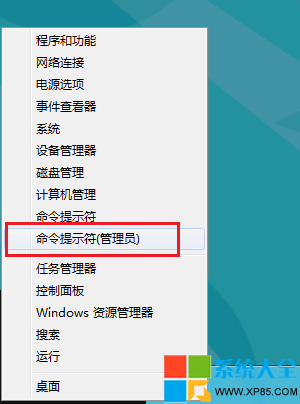
- 桌面右鍵點擊「電腦」→「內容」。
- 左側點選「進階系統設定」。
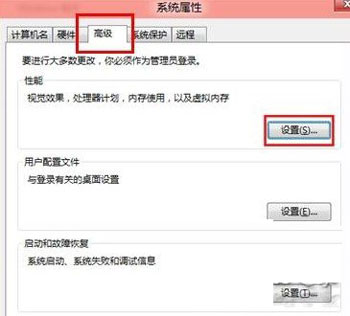
- 在「進階」索引標籤下,效能區塊點選「設定」。
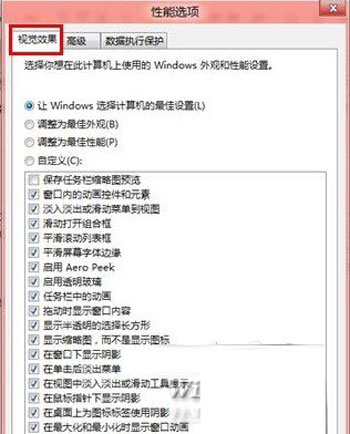
- 於「視覺效果」索引標籤,四種預設模式:
• 讓 Windows 選擇電腦的最佳設定(預設)
• 調整為最佳外觀(開啟所有特效)
• 調整為最佳效能(關閉所有特效)
• 自訂(手動勾選保留項目)
- 依電腦規格選擇或自訂後,點擊「套用」→「確定」。
建議策略
- 高階電腦:維持預設或「最佳外觀」。
- 中低階/舊電腦:選擇「調整為最佳效能」或「自訂」保留「畫面字型邊緣平滑」等關鍵項目,兼顧美觀與速度。
- 調整後需重新登入或重新啟動才能完全生效。