初接觸 Windows 8 的用戶常因介面變動感到迷茫。掌握這 10 個核心技巧,能讓您在短時間內駕馭新系統,大幅提升操作效率。
桌面右鍵 → 新增資料夾,命名為:
GodMode.{ED7BA470-8E54-465E-825C-99712043E01C}
打開即見所有系統設定集中入口,置於桌面右上角隨時呼叫。
任務列右鍵 → 工具列 → 新增工具列 → 資料夾路徑輸入:
%ProgramData%\Microsoft\Windows\Start Menu\Programs
即獲得類似傳統開始選單的程式啟動清單。
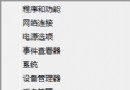
滑鼠右鍵點擊開始按鈕(或按 Win+X),可快速存取控制台、裝置管理員、事件檢視器、命令提示字元(系統管理員)等核心工具。並可自訂增減項目。
設定 → 電腦設定 → 個人化 → 鎖定畫面,可選擇顯示行事曆、郵件、天氣、網路狀態等應用程式狀態。
透過註冊表 HKEY_LOCAL_MACHINE\SOFTWARE\Policies\Microsoft\Windows\Personalization 新增 DWORD LockScreenImage 可固定圖片。
註冊表 HKEY_LOCAL_MACHINE\SOFTWARE\Policies\Microsoft\Windows\Personalization 新增 DWORD NoLockScreen = 1,重開機後直接進登入畫面。
檔案總管頂端 Ribbon 整合了複製、移動、新增資料夾、選取、檢視切換等高頻操作,善用熱鍵(如 Alt 呼叫功能提示)效率倍增。
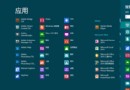
開始畫面右鍵 → 「所有應用程式」,左側為 Modern 應用,右側為傳統桌面程式,一覽無遺。
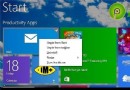
開始畫面或桌面模式下,將同類應用拖疊建立資料夾,命名分類(如「辦公」、「工具」),保持介面整潔。
Win8 郵件應用不支援 POP3。解法:在 Gmail/Outlook.com 設定 POP3 轉寄或使用 IMAP,再於郵件應用加入該帳戶即可間接收發 POP3 郵件。
熟練這些技巧,Win8 將不再陌生,反而能發現其隱藏的高效潛力。