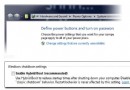
網路探索功能讓電腦能在區域網路中看見其他裝置並被看見,預設可能未開啟。以下提供詳細步驟啟用此功能。
操作步驟
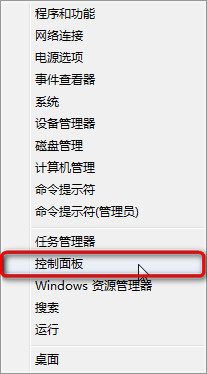
- 開啟控制台: 按 Win + X 呼叫快速選單,選擇「控制台」。
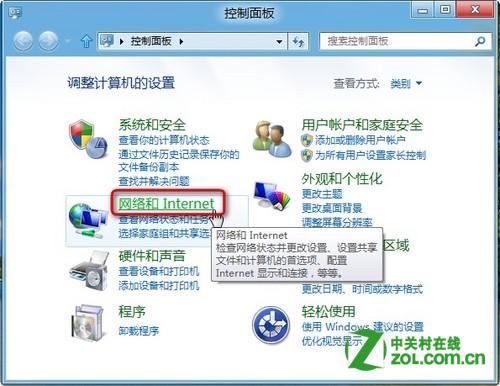
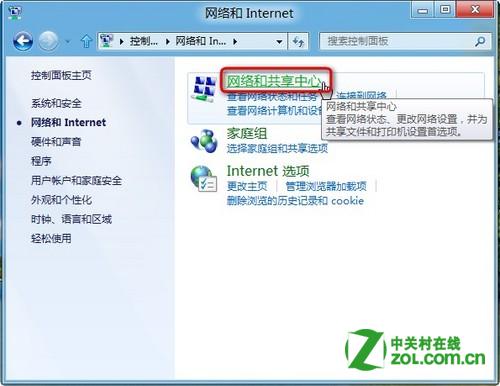
- 進入網路與網際網路: 在控制台選擇「網路和網際網路」。
- 開啟網路和共用中心: 點擊「網路和共用中心」。
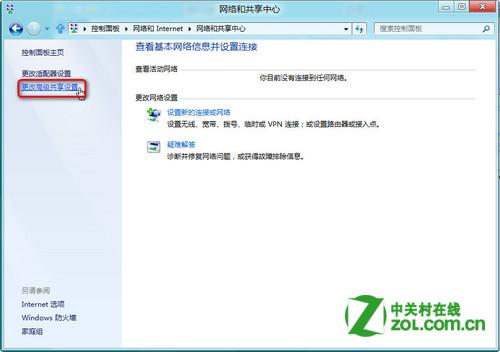
- 更改進階共用設定: 左側選單點擊「更改進階共用設定」。
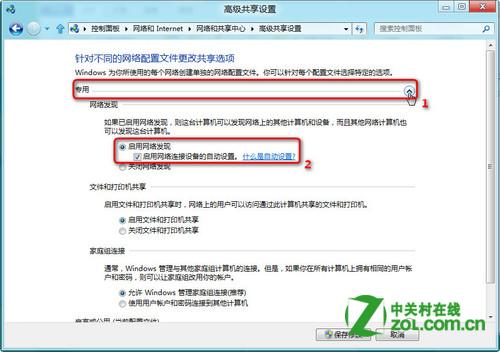
- 展開對應網路設定檔: 不同網路位置有不同設定檔:
- 專用網路(如公司辦公室): 點擊 V 形圖示展開「專用」區塊,勾選「開啟網路探索」。
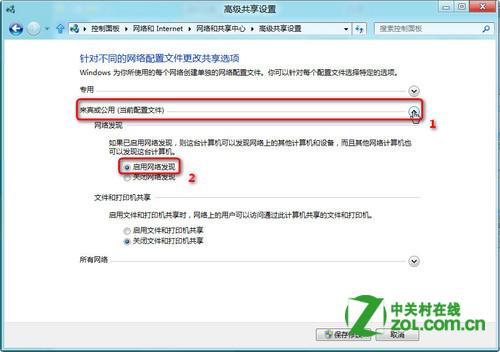
- 來賓或公用網路(如家庭、公共場合): 展開「來賓或公用」區塊,同樣勾選「開啟網路探索」。
- 儲存變更: 頁面最下方點擊「儲存變更」完成設定。

注意: 啟用網路探索後,建議同時開啟「開啟檔案和印表機共用」以利資源存取。公用網路環境下謹慎開啟,注意資安風險。