Win8 升級 Win8.1 後開機黑屏、無法進桌面,主因顯卡驅動與新核心不相容。進入安全模式卸載顯卡驅動、安裝廠商官網 Win8.1 專用驅動即可修復。
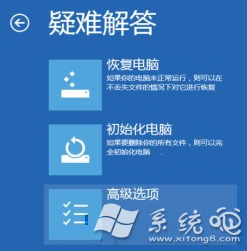
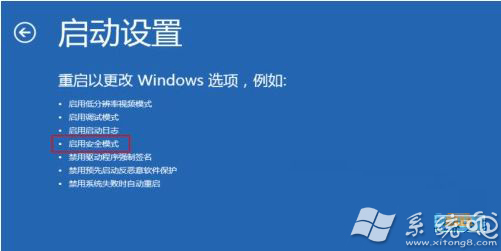
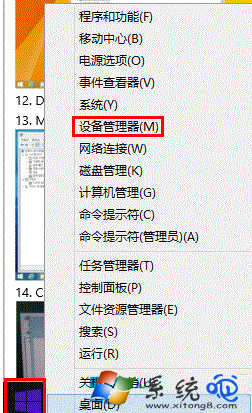
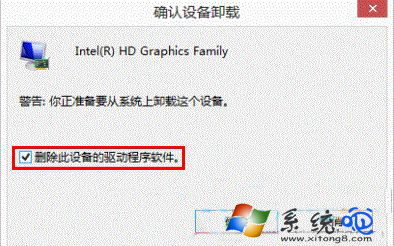
dism /image:C:\ /remove-driver /driver:oemXX.inf 移除問題驅動 (需先用 dism /image:C:\ /get-drivers 找出 oem 編號)。Windows 8 中國版 RP 洩露:應用商店暫不可訪問,內建微軟拼音 2012
Windows 8 啟用完整指南:網路啟用、電話啟用、Skype 撥打英國免費號碼實戰
Win8 右鍵選單新增關機/重啟/登出/休眠/睡眠/切換使用者/鎖定:註冊表一鍵導入法
Windows 8.1 不啟用後果與期限:浮水印、商店不可用、30天試用可重裝延至90天
Win8 查看系統事件記錄檔完整教學:兩種開啟事件檢視器的方法
Windows 8 內建防駭客/病毒新功能?PatchGuard 核心修補防護與 UEFI Secure Boot 雙重護航
Windows 8.1 應用程式開發新功能:NavigationHelper、Hub Page、Settings Flyout、視圖模型分離完整解析