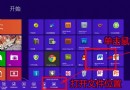
Win8 關機入口隱藏於超級按鈕 → 設定 → 電源 → 關機,多層點擊極不便。
AddPowerMenu.reg (編碼 ANSI/UTF-8 均可)。; 主選單 [HKEY_CLASSES_ROOT\DesktopBackground\Shell\Power Menu] "MUIVerb"="Power Menu" "SubCommands"="lock;logoff;switch;sleep;hibernate;restart;shutdown" "Icon"="shell32.dll,215" "Position"="bottom" ; 7 個子命令對應指令 lock → Rundll32 User32.dll,LockWorkStation logoff → Shutdown -l switch → tsdiscon.exe sleep → rundll32.exe powrprof.dll,SetSuspendState Sleep hibernate → Shutdown -h restart → Shutdown -r -f -t 00 shutdown → Shutdown -s -f -t 00
同理建立移除註冊表檔刪除上述鍵值,或手動在登錄編輯器刪除 HKEY_CLASSES_ROOT\DesktopBackground\Shell\Power Menu 及 HKEY_LOCAL_MACHINE\SOFTWARE\Microsoft\Windows\CurrentVersion\Explorer\CommandStore\shell\lock|logoff|switch|sleep|hibernate|restart|shutdown 等鍵值。
一鍵直達所有電源操作,無需記憶快捷鍵、不穿越超級按鈕,極大提升桌面操作效率。