Windows XP Windows 7 Windows 2003 Windows Vista Windows 綜合教學 Linux 系統教學
Windows 10 Windows 8 Windows 2008 Windows NT Windows Server 電腦軟體教學

Win8.1 取消開機密碼完整教學:自動登入與註冊表兩大法

編輯:Windows 8 系統介紹

許多 Windows 8.1 使用者覺得每次開機都要輸入密碼很麻煩,特別是個人電腦不需高安全性時。其實系統內建就有「自動登入」功能,只要幾步驟就能讓電腦開機直接進桌面。本文整理兩種主流做法,並附上圖文說明,新手也能輕鬆上手。

方法一:透過「使用者帳戶」設定自動登入(最推薦)

這是官方標準做法,不需動到登錄檔,安全又簡單。

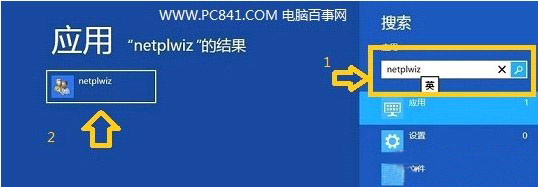
  1. 回到傳統桌面,按 Win + Q 開啟搜尋,輸入 netplwiz 並按 Enter。
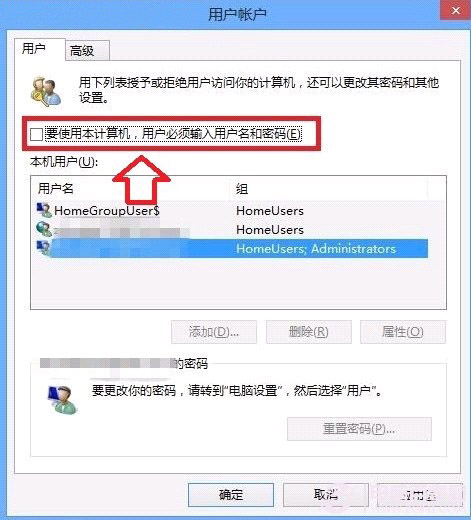
  2. 在跳出的「使用者帳戶」視窗,切換到「使用者」索引標籤。
  3. 取消勾選「要使用這台電腦,使用者必須輸入使用者名稱和密碼」,點擊「確定」。
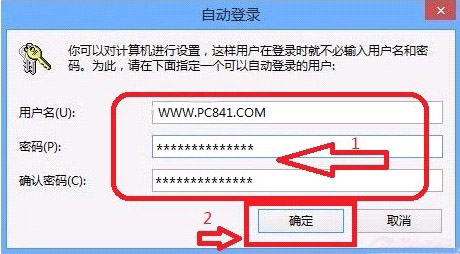
  4. 系統會彈出「自動登入」對話框,輸入目前登入的使用者名稱與密碼(若無密碼留白),再按「確定」即可。

完成後重新開機,電腦就會自動登入桌面,不再詢問密碼。

方法二:修改登錄檔關閉開機密碼(進階用戶)

此法較複雜,且操作不當可能影響系統穩定,一般不建議新手嘗試。原理與 Windows 8 相同,詳細步驟可參考站內舊文《Win8 關閉開機密碼設定教學》。

小結

方法一已能滿足絕大多數需求,安全且可隨時恢復。若確實需要登錄檔方案,請務必先備份登錄檔再操作。

Copyright © Windows教程網 All Rights Reserved