Win8 內建「檔案歷程記錄」功能,不僅能自動備份資料庫、桌面、連絡人、我的最愛到外接硬碟或網路位置,還能像時光機一樣還原任意時間點的檔案版本,極具實用價值。
完整設定與使用流程
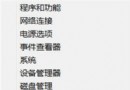
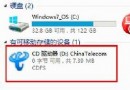
- 啟用功能:控制台 →「系統及安全性」→「檔案歷程記錄」→「選取磁碟機」(外接 USB/網路位置)→「開啟」。
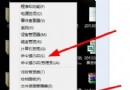
- 自訂備份範圍:預設備份程式庫資料夾。可右鍵任意資料夾 →「加入程式庫」納入備份;或在「排除資料夾」移除不需備份的大型影音資料夾。
- 立即備份:點選「立即執行」,首次備份較慢,請勿拔除備份裝置。
- 還原檔案:點選左側「還原個人檔案」,左右切換時間軸(顯示備份版本數,如 4/4 表示 4 個版本),選擇目標版本點選綠色還原鈕。系統會跳過未變更檔案,快速完成還原。
- 進階設定:可調整備份頻率(預設 1 小時)、離線快取大小、保留版本期限。
善用檔案歷程記錄,免安裝第三方軟體即可擁有自動版本控制與還原能力,資料保護更安心。