在Windows 8系統中,若需禁止特定用戶訪問某些磁盤分區,可利用本地組策略編輯器實現。此方法適用於企業環境或家庭共享電腦的管理場景,操作步驟如下:
操作步驟
- 打開組策略編輯器
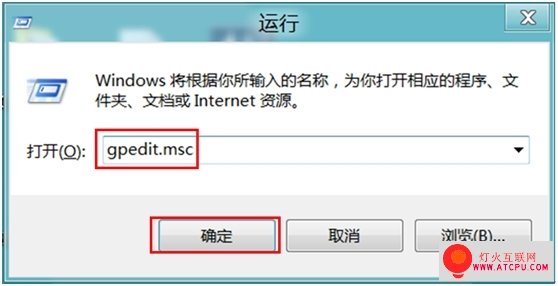
在桌面按下 Win + R 組合鍵喚醒「運行」對話框,輸入 gpedit.msc 並點擊「確定」。
- 定位策略路徑
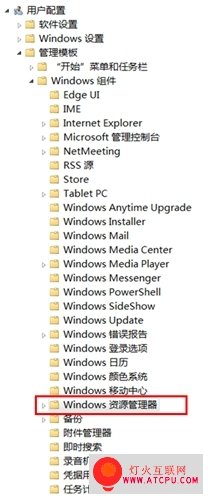
依次展開:用戶配置 → 管理模板 → Windows 組件 → 文件資源管理器(Win8中顯示為「Windows 資源管理器」)。
- 啟用磁盤限制策略
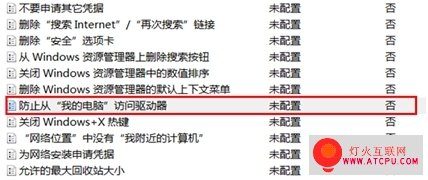
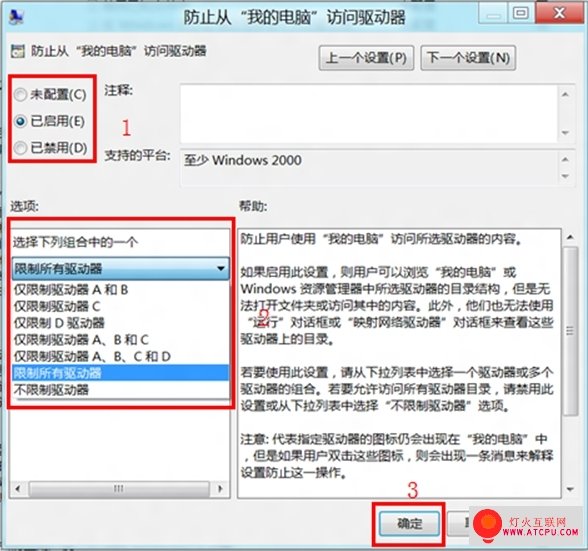
在右側列表中找到 「防止從『我的電腦』訪問驅動器」,雙擊打開,選擇 「已啟用」,並在下拉選單中勾選需禁止訪問的磁盤分區(如 D:、E: 等),確定保存。
- 刷新策略生效
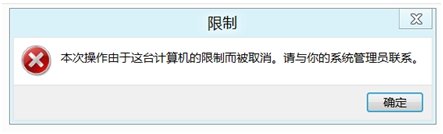
重啟電腦,或以管理員身份運行命令提示符執行 gpupdate /force 強制刷新組策略。此後嘗試打開受限分區將提示「受限制無法訪問」。
注意:此設置僅影響當前用戶,管理員帳戶不受限制。若需對所有用戶生效,請在「計算機配置」下進行相同配置。