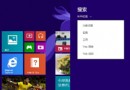
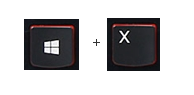
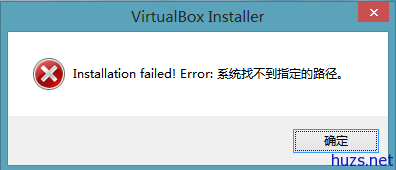
小米隨身 WiFi 在 Windows 8.1 上需安裝專用驅動程式才能正常運作。以下提供從下載、安裝到實際測試的完整圖文流程,確保一次成功。
準備工作
- 作業系統:Windows 8.1 專業版(家用版/企業版同樣適用)
- 驅動程式:小米隨身 WiFi 測試版驅動更新包(官網下載最新版)
安裝步驟
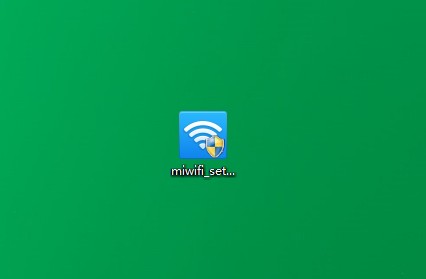
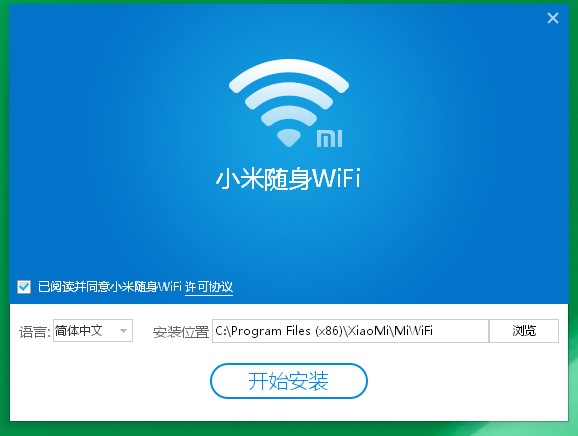
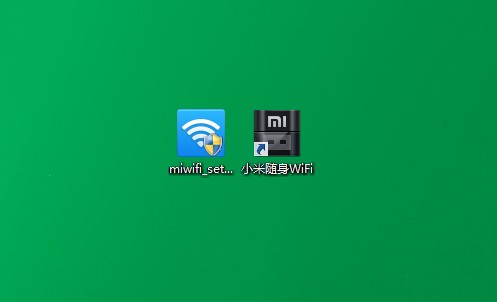
- 下載驅動包,執行藍色圖示的安裝程式
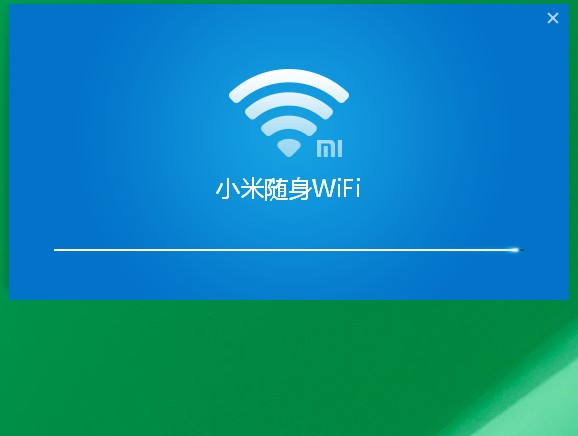
- 點選「開始安裝」→ 等待驅動安全包安裝完成
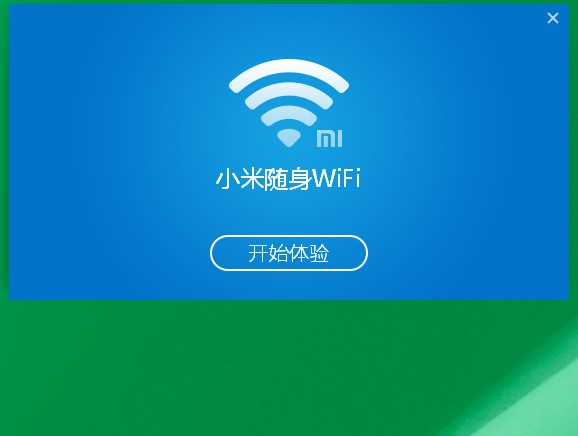
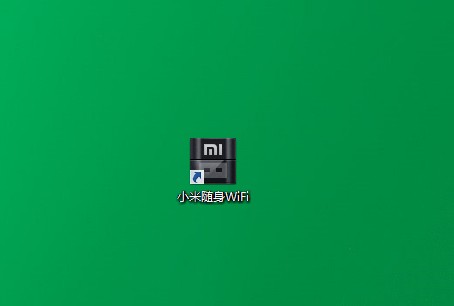
- 點選「開始體驗」→ 桌面自動建立「小米隨身 WiFi」捷徑
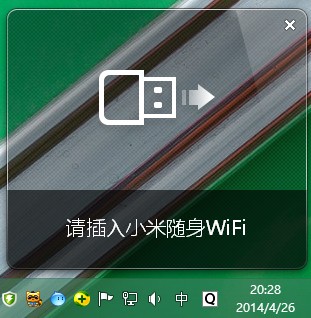
- 執行客戶端,提示「請插入小米隨身 WiFi」
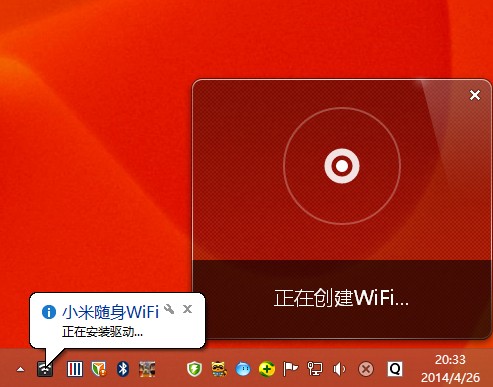
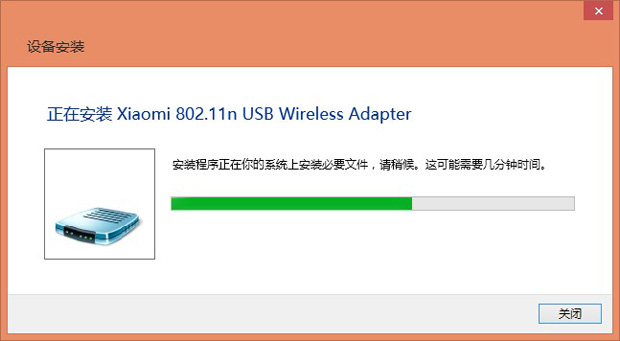
- 將裝置插入 USB 埠,系統自動安裝相關驅動
- 驅動安裝完成後,客戶端顯示熱點名稱與密碼,即可供手機/平板連線
常見問題與解決
- 驅動安裝卡住/失敗:以系統管理員身分執行安裝程式、暫時關閉防毒軟體、確認 Windows Update 服務正在執行
- 插入後無反應:嘗試換 USB 埠(優先使用 USB 2.0 埠)、檢查裝置管理員是否有未識別裝置
- 熱點無法連線:確認筆電/電腦有網路連線、檢查防火牆是否阻擋、重啟客戶端嘗試
- 藍牙/續航力問題:此裝置僅支援 WiFi 熱點分享,不支援藍牙功能
適用版本說明
測試版驅動支援 Windows 8.1 32/64 位元版本。正式版釋出後建議更新至正式版以獲得更好穩定度與相容性。