Windows XP Windows 7 Windows 2003 Windows Vista Windows 綜合教學 Linux 系統教學
Windows 10 Windows 8 Windows 2008 Windows NT Windows Server 電腦軟體教學

Windows 8 開啟檔案總管三種方法:新手必學的基礎操作

編輯:Windows 8 系統介紹

Windows 8 介面變動大,許多新手找不到檔案總管(資源管理器)。其實開啟方式非常簡單,以下提供三種最常用方法,建議熟記至少一種。

方法一:工作列圖示(最直觀)

Windows 8 預設將「檔案總管」釘選在工作列(資料夾圖示),直接點一下即可開啟。若不見了,請參考方法三搜尋後重新釘選。

方法二:快捷鍵 Win + E(最快)

同時按下 Win 鍵與 E 鍵,瞬間開啟檔案總管。此熱鍵自 Windows 95 以來保留至今,跨版本通用,強烈建議養成肌肉記憶。
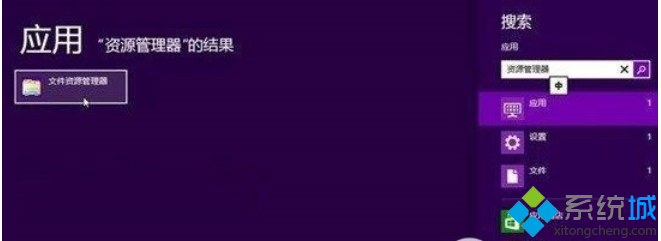
方法三:超級按鈕搜尋(觸控友善)

  1. 滑鼠移至螢幕右側邊緣(觸控:從右向左滑動)呼叫超級按鈕
  2. 點選「搜尋」
  3. 輸入「檔案總管」或「File Explorer」
  4. 點選搜尋結果開啟

超級按鈕搜尋檔案總管

進階技巧

  • 以系統管理員開啟:開始畫面右鍵「檔案總管」→ 「以系統管理員身分執行」
  • 直接開啟特定路徑:Win + R → 輸入路徑(如 C:\Windows\System32)
  • 多視窗並排:開啟兩個檔案總管視窗,分別按 Win + ← 和 Win + → 靠左右邊緣
  • 快速存取工具列:檔案總管左上角自訂常用指令(新增資料夾、刪除、屬性等)

相關延伸閱讀

• 將網路位置加入檔案總管側邊欄
• 檔案總管標題列顯示完整路徑設定
• 檔案總管預覽窗格啟用與檔案類型關聯設定

Copyright © Windows教程網 All Rights Reserved