前言
系統修復磁碟(System Repair Disc)或復原磁碟機(Recovery Drive)是 Windows 8 內建的災難復原工具,當系統無法開機、啟動修復失敗、需還原系統映像時,可從 USB 或光碟開機進入修復環境(WinRE)執行修復、還原、命令提示字元等操作。本文詳細說明建立 USB 復原磁碟機與光碟修復磁碟的完整步驟。
準備工作
- USB 復原磁碟機: 需 256 MB 以上隨身碟(建議 1 GB 以上),資料會全數清除,請先備份。
- 光碟修復磁碟: 需一片空白 CD/DVD 及燒錄器,容量需求約 200 MB,CD 即可。
方法一:建立 USB 復原磁碟機(推薦,速度快、可攜帶)
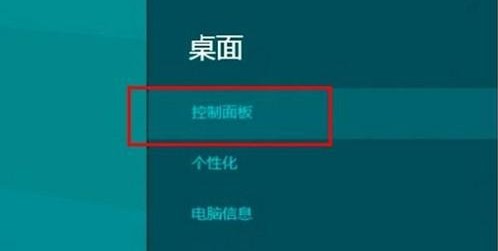
- 桌面環境按 Win + C 喚出 Charms 列 → 「設定」 → 「控制台」。
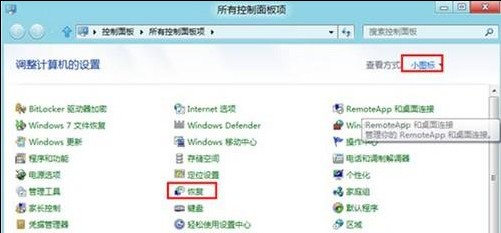
- 控制台「檢視方式」改為「小圖示」 → 點擊「復原」。
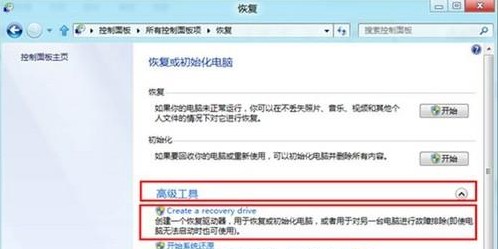
- 點擊「進階工具」→「建立復原磁碟機」。
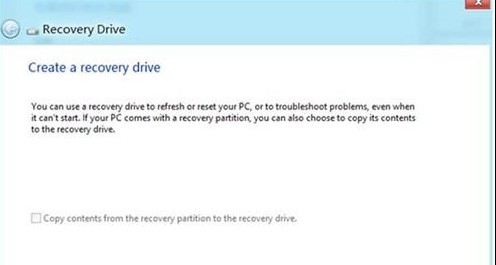
- 閱讀說明 → 「下一步」。
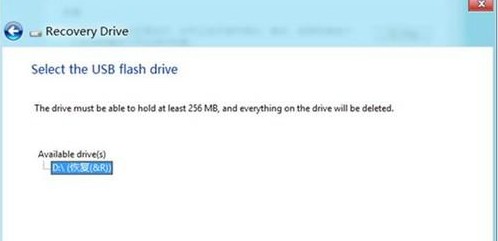
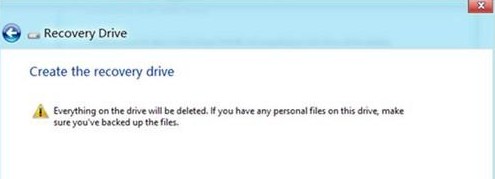
- 選取目標 USB 裝置 → 「下一步」(系統提示資料將刪除)。
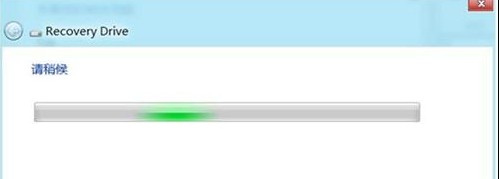
- 點擊「建立」開始複製檔案(需數分鐘)。
- 完成後點擊「完成」。

方法二:建立光碟系統修復磁碟(舊式電腦/無 USB 開機支援)
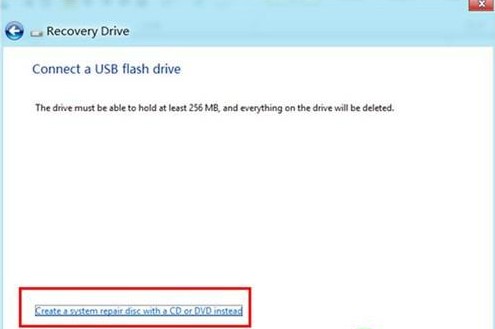
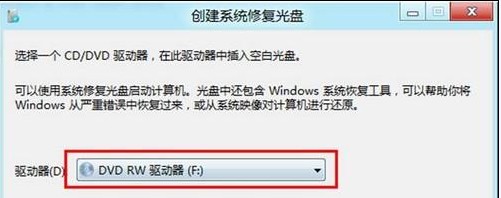
- 同樣進入「復原」介面,點擊「建立系統修復光碟」。
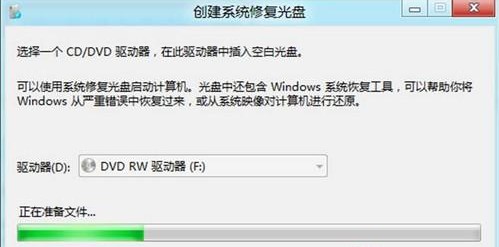
- 選取燒錄器 → 放入空白光碟 → 「建立光碟」。
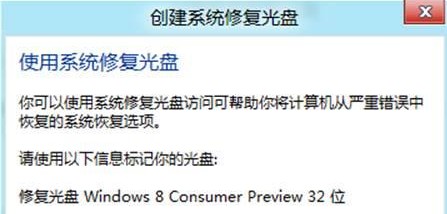
- 等待燒錄完成 → 「關閉」。
使用方法
- 將 USB 或光碟插入/放入故障電腦。
- 重新啟動,進入 BIOS/UEFI 設定首要開機序為 USB/CD-ROM。
- 儲存離開,電腦將從修復媒體開機,進入「選擇鍵盤配置」→「疑難排解」→「進階選項」。
- 可用功能:啟動修復、系統還原、系統映像復原、命令提示字元、UEFI 韌體設定。

重要提醒
- USB 復原磁碟機無法跨版本使用(32 位元修復碟無法修復 64 位元系統,反之亦然)。
- 建立後請標籤標示版本(如「Win8.1 x64 Recovery」),妥善保管。
- 若系統已無法開機且無修復磁碟,可使用另一台相同版本 Windows 8 電腦建立,或下載官方 ISO 製作安裝媒體進入修復環境。
總結
Windows 8 內建「復原磁碟機」與「系統修復光碟」兩種修復媒體建立工具,USB 版速度快、可重複使用,光碟版相容舊機。建議每位使用者預先製作一組,關鍵時刻可挽救系統與資料。