Windows XP Windows 7 Windows 2003 Windows Vista Windows 綜合教學 Linux 系統教學
Windows 10 Windows 8 Windows 2008 Windows NT Windows Server 電腦軟體教學

Win8 SkyDrive 上傳與建立文件完整教學

編輯:Windows 8 系統介紹

Windows 8 內建 SkyDrive (現 OneDrive) 應用程式,支援線上建立 Office 文件與上傳本地檔案。本文說明如何在 Modern UI 介面中操作。
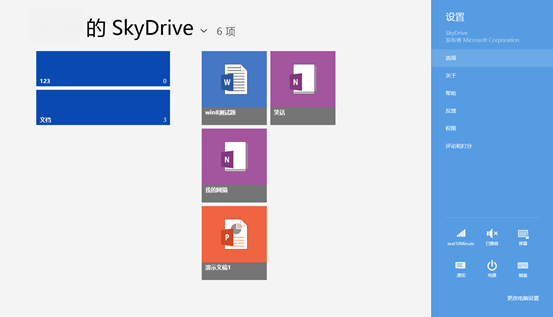
一、線上建立 Office 文件

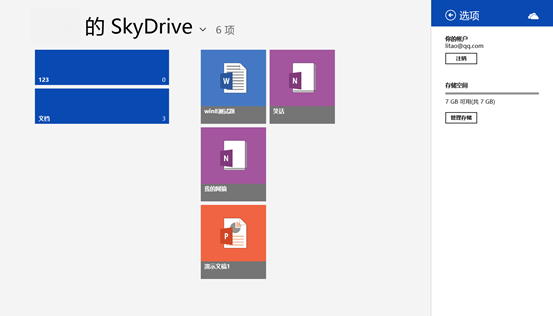
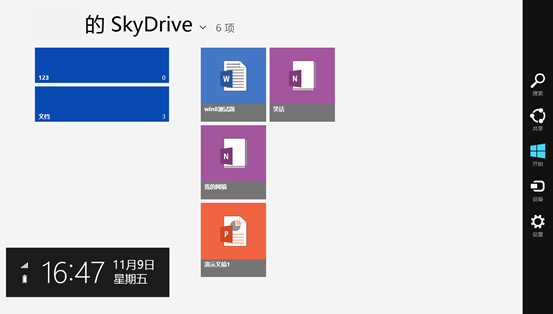
  1. 按 Win 鍵進入開始畫面,開啟 SkyDrive 應用程式。
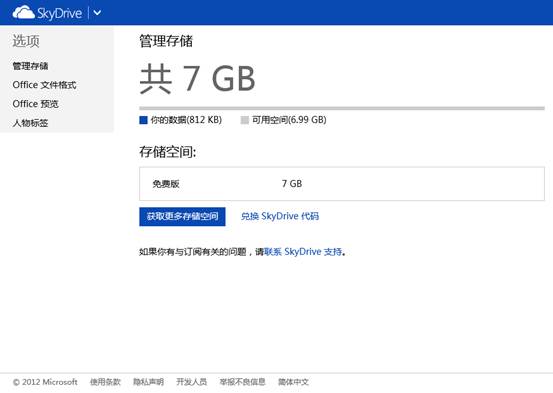
  2. 按 Win+C 呼出 Charms 列,選擇「設定」→「管理儲存體」。
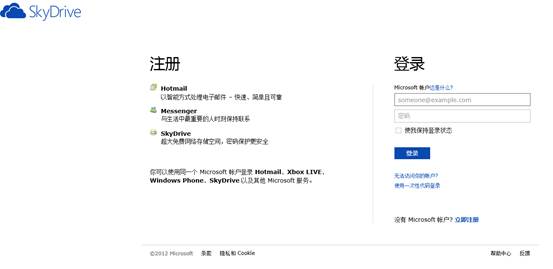
  3. 系統會以 Metro 版 IE 開啟 SkyDrive 網頁版,使用 Microsoft 帳號登入。
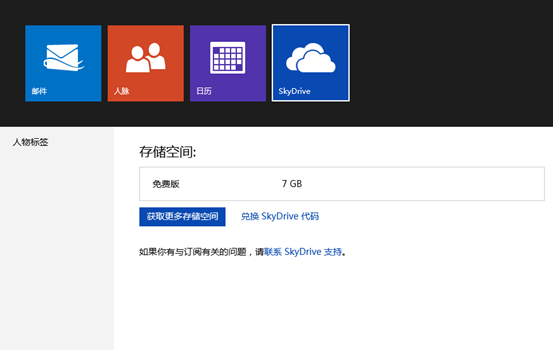
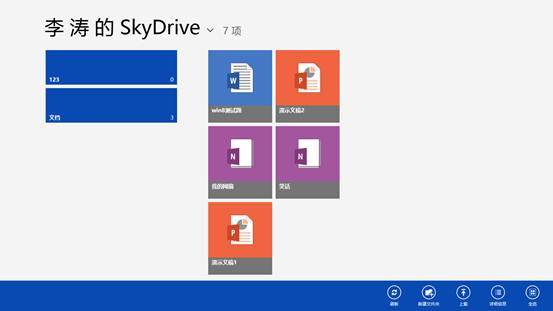
  4. 點擊左上角 SkyDrive 旁的下拉箭頭,選擇「SkyDrive」進入根目錄。
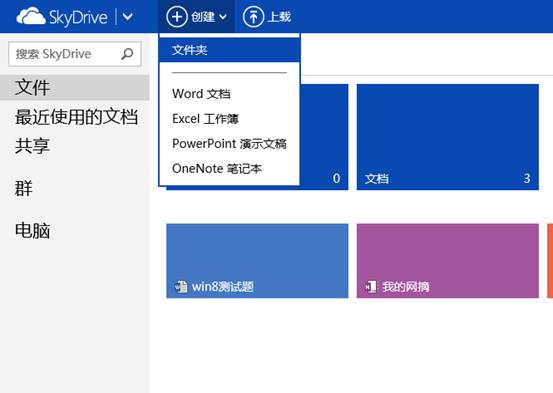
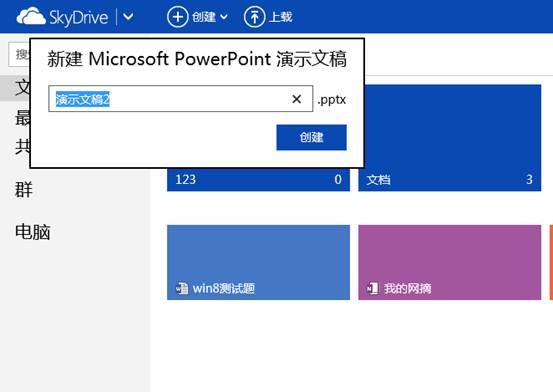
  5. 點擊「建立」,可選擇 Word、Excel、PowerPoint、OneNote 四種文件類型線上編輯。

開啟 SkyDrive 設定

管理儲存體

SkyDrive 網頁版

登入 SkyDrive

選擇 SkyDrive 目錄

SkyDrive 導覽

建立 Office 文件選項

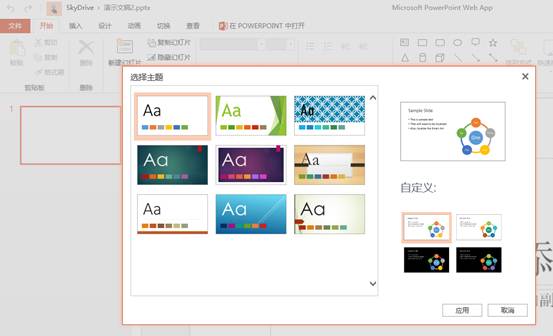
線上編輯介面

文件類型選擇

二、上傳本地既有文件

  1. 在 SkyDrive 應用程式空白處右鍵 (觸控則從底部向上滑動),選擇「上傳」。
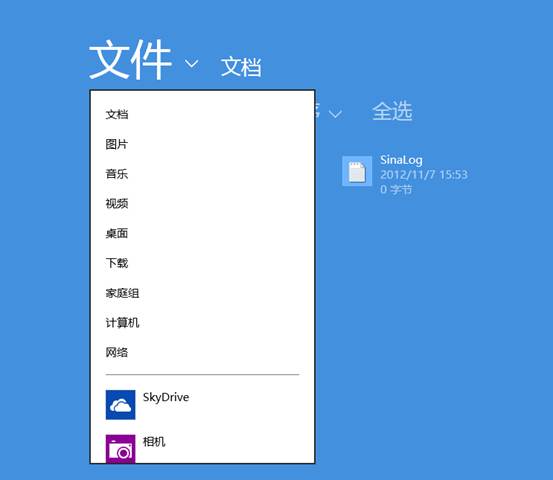
  2. 選擇檔案來源 (如「此電腦」),勾選欲上傳的檔案。
  3. 點擊右下角「新增至 SkyDrive」完成上傳。

上傳選單

選擇檔案來源

確認上傳

善用 SkyDrive 雲端儲存與線上編輯功能,隨時隨地存取文件。

Copyright © Windows教程網 All Rights Reserved