Windows 8.1 的圖片密碼功能讓使用者透過在自選相片上繪製三個手勢來登入系統,免去輸入複雜密碼的麻煩。以下提供詳細的圖文設定教學。
設定前提
必須先為使用者帳戶設定一般文字密碼,否則無法啟用圖片密碼選項。
逐步操作
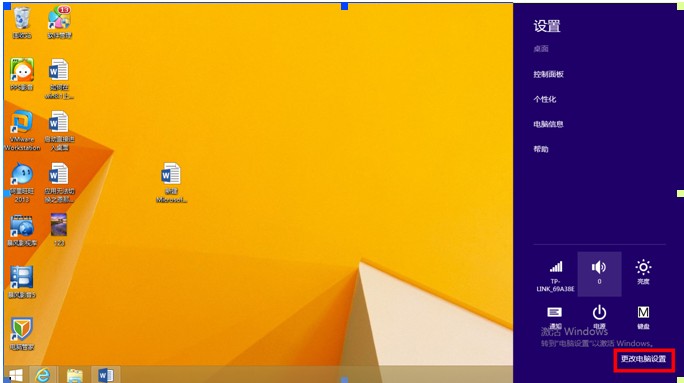
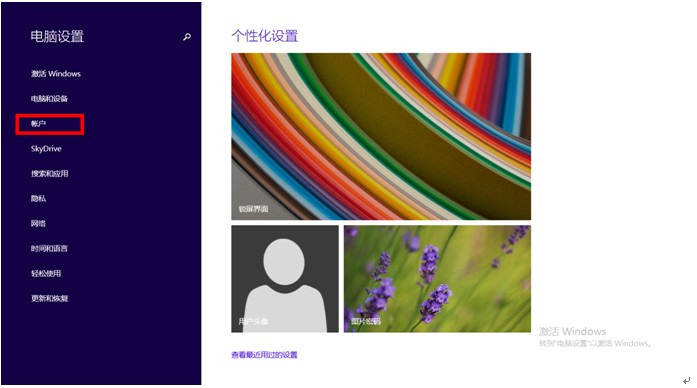
- 按 Win+I 開啟設定 Charms,點擊「變更電腦設定」。
- 左側選單選擇「帳戶」。
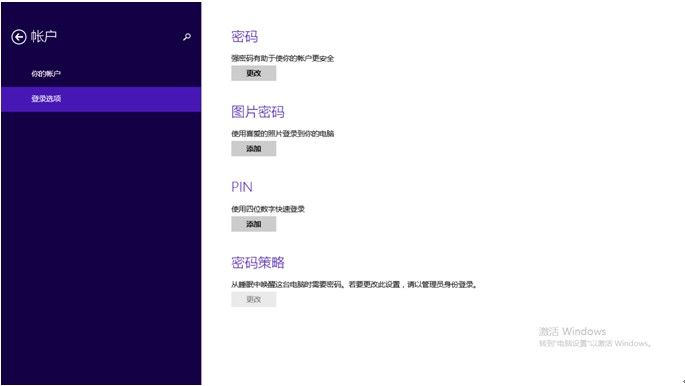
- 點擊「登入選項」,在「圖片密碼」區塊按「新增」。
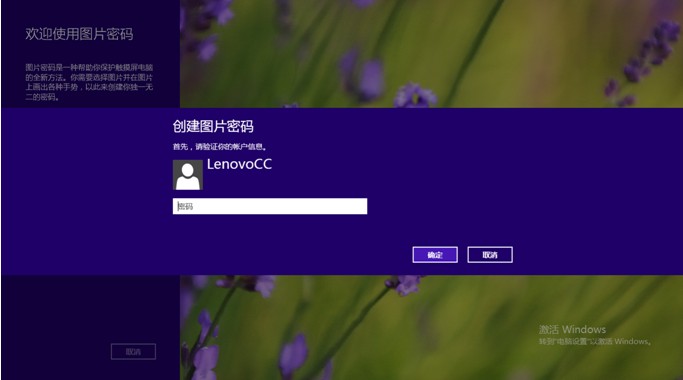
- 輸入目前帳戶密碼進行驗證。
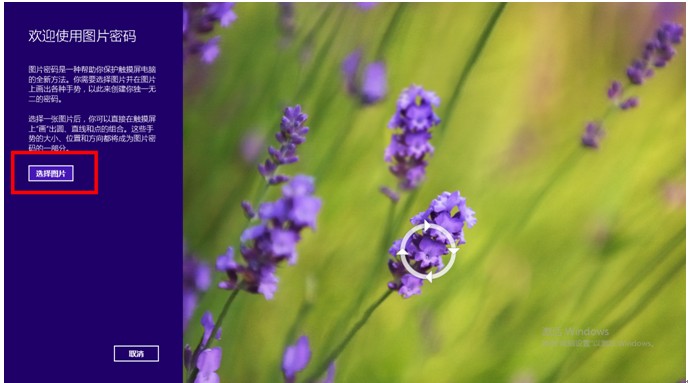
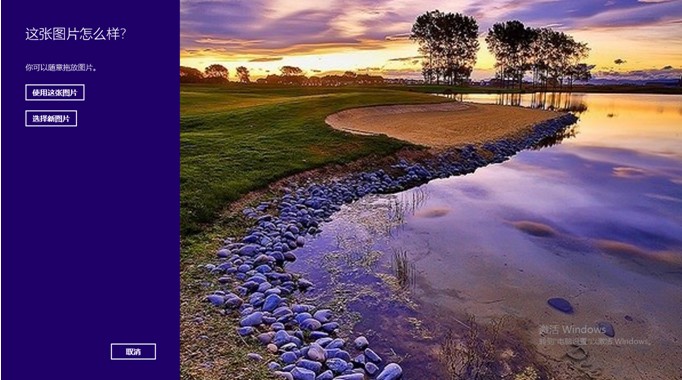
- 按「選擇圖片」,瀏覽並選取想用的圖片,確認後按「使用這張圖片」。
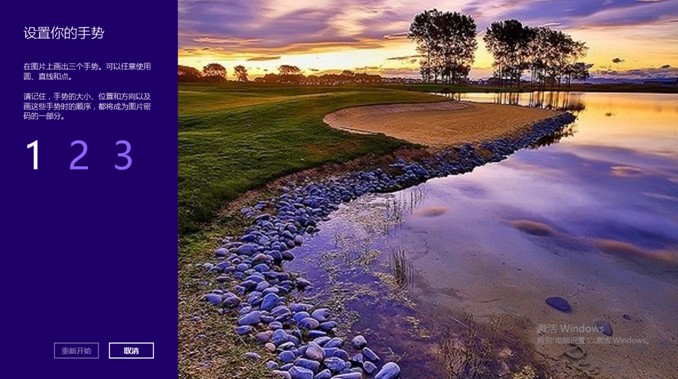
- 在圖片上依序繪製三個手勢 (點擊、直線、圓圈等),滑鼠與觸控皆可操作。
- 重複相同三個手勢確認無誤。
- 完成設定,重新開機測試登入畫面。
設定完成後,登入時只需在圖片上重現手勢即可快速進入系統,方便且安全。