Win8.1 開始畫面 Metro 磚塊應用程式(含應用程式商店)點擊無反應、閃退,常見於從 Win10 降級回 Win8.1 後。核心原因為 AppX 套件註冊資訊損毀或本地快取衝突。透過 PowerShell 重新註冊所有 AppX 套件並清除商店快取可徹底修復。
Get-AppXPackage -AllUsers | Foreach {Add-AppxPackage -DisableDevelopmentMode -Register "$($_.InstallLocation)\AppXManifest.xml"}$manifest = (Get-AppxPackage Microsoft.WindowsStore).InstallLocation + '\AppxManifest.xml' ; Add-AppxPackage -DisableDevelopmentMode -Register $manifestC:\Users\您的帳號\AppData\Local\Packages\Microsoft.WindowsStore_8wekyb3d8bbwe\LocalCache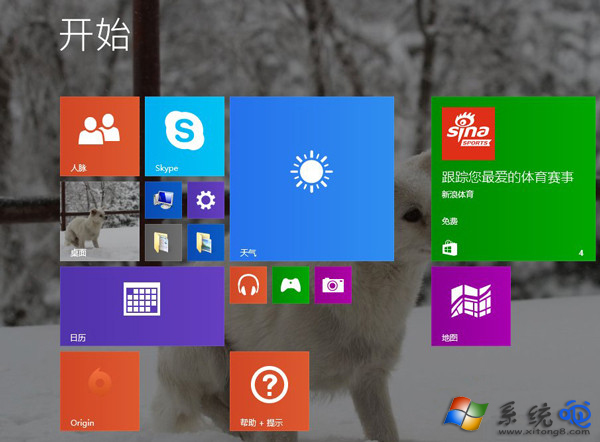
原理:Add-AppxPackage -Register 會重新解析 AppXManifest.xml 並重建應用程式註冊資訊,修復損毀的封裝資料庫。清除 LocalCache 移除損毀的暫存資料。此為微軟官方建議的現代化應用程式修復標準流程,成功率極高。