Windows 8 平板切換使用者無需鎖定/登出,直接透過開始畫面右上角帳戶選單或電腦設定即可無縫切換,支援本地帳戶與 Microsoft 帳戶混合環境。
方法一:開始畫面右上角帳戶選單 (最快)
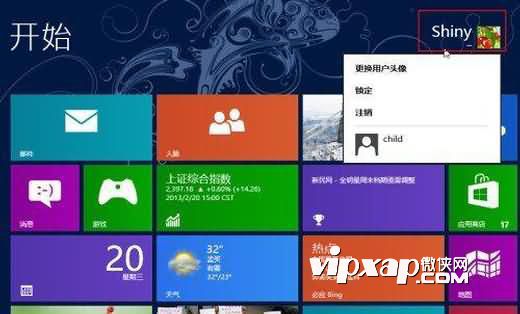
- 開始畫面右上角顯示目前登入帳戶名稱與頭像。
- 點擊該區域 → 下拉選單顯示:
- 其他已建立帳戶 (頭像+名稱)
- 「變更帳戶圖片」
- 「鎖定」
- 「登出」
點選目標帳戶 → 輸入密碼 → 即時切換登入,原帳戶工作階段保留 (掛起)。
若帳戶超過選單顯示數量,帳戶頭像左側會出現小箭頭,點擊進入完整帳戶選擇畫面。
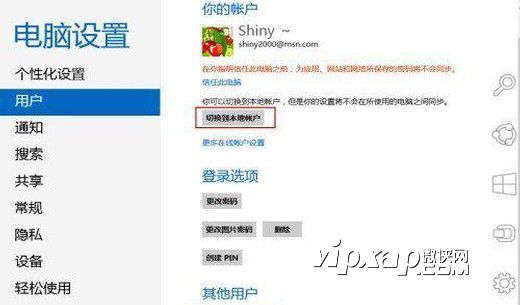
方法二:電腦設定 → 帳戶管理 (新增/移除/切換帳戶類型)
- Win+I → 設定 →「變更電腦設定」→「使用者」。
- 或開始畫面帳戶選單 →「變更帳戶圖片」→ 下方「使用者」分類。
- 此處可:
- 切換 Microsoft 帳戶 ↔ 本地帳戶
- 新增使用者 (Microsoft/本地)
- 移除使用者
- 變更帳戶類型 (標準/管理員)
- 設定圖片密碼、PIN 碼
帳戶類型差異
| 類型 | 同步設定 | 應用商店 | SkyDrive 整合 | 適用場景 |
|---|
| Microsoft 帳戶 | 跨裝置同步 (主題、密碼、IE 設定...) | 直接下載/購買 | 自動掛載同步 | 個人主要裝置、多裝置使用者 |
| 本地帳戶 | 僅本機 | 需先轉換/登入 Microsoft 帳戶 | 手動連結 | 共用裝置、兒童帳戶、離線環境 |
小技巧
- 切換使用者後,原帳戶應用保持運行 (掛起),記憶體壓力大時系統會自動終止最舊掛起應用釋放資源。
- 若要完全釋放資源,建議在切換前手動關閉不需保留的應用 (拖曳到底等待旋轉變圖示)。
- 家庭共用平板建議:管理員帳戶 1 個 + 標準帳戶各成員 1 個 + 兒童帳戶 (家長控制) 1 個。