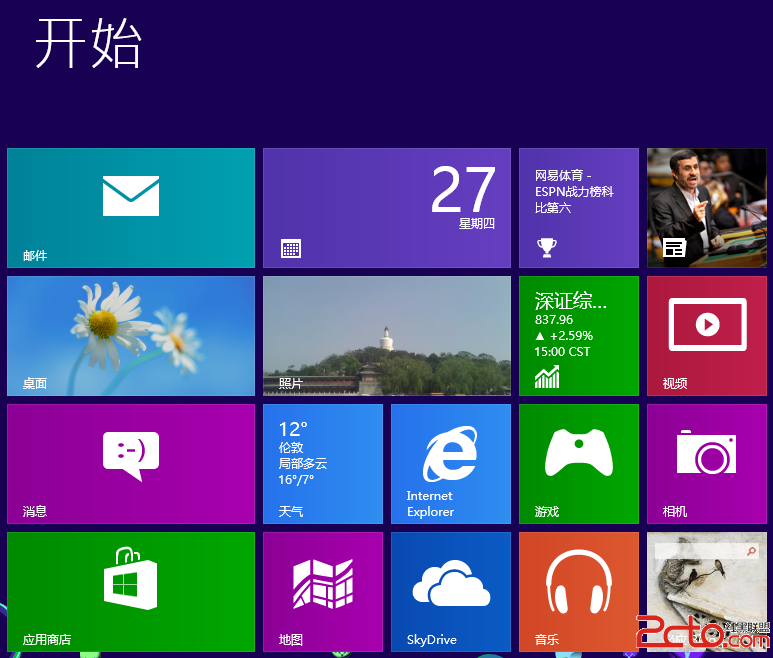
Windows 8 快速鍵涵蓋通用編輯、視窗管理、IE10 現代版/桌面版、檔案總管 Ribbon 介面操作,本文整理為三大類完整速查表,建議列印貼螢幕邊。
一、通用快速鍵 (含 Win 鍵組合)
| 快速鍵 | 功能 |
|---|
| F1 | 顯示說明 |
| F2 | 重新命名 |
| F3 | 搜尋檔案/資料夾 |
| F4 | 檔案總管顯示地址列下拉 |
| F5 / Ctrl+R | 重新整理視窗 |
| F6 | 循環切換螢幕元素 (地址列、工具列、內容區) |
| F10 | 啟用選單列 |
| Alt+F4 | 關閉視窗/結束程式 |
| Alt+Tab | 切換開啟的應用 (僅桌面應用) |
| Alt+Esc | 依開啟順序循環切換 |
| Alt+Space | 視窗系統選單 (還原/移動/大小/最小化/最大化/關閉) |
| Alt+←/→ | 瀏覽後退/前進 |
| Alt+PgUp/PgDn | 向上/向下移動一螢幕 |
| Ctrl+A | 全選 |
| Ctrl+C / Ctrl+Insert | 複製 |
| Ctrl+V / Shift+Insert | 貼上 |
| Ctrl+X | 剪下 |
| Ctrl+Z | 復原 |
| Ctrl+Y | 重做 |
| Ctrl+滑鼠滾輪 | 縮放桌面圖示/開始畫面磚塊大小 |
| Ctrl+Shift+Esc | 直接開啟工作管理員 |
| Ctrl+Shift | 切換鍵盤配置 (多輸入法) |
| Ctrl+Space | 切換中文輸入法開/關 |
| Shift+Del | 永久刪除 (不進資源回收筒) |
| Win | 切換開始畫面 ⇄ 上一個應用 |
| Win+C | 開啟 Charms 列 |
| Win+D | 顯示桌面 / 開始畫面進入桌面 |
| Win+E | 開啟檔案總管 (這台電腦) |
| Win+F | 檔案搜尋 |
| Win+H | 分享 Charms |
| Win+I | 設定 Charms |
| Win+K | 裝置 Charms |
| Win+L | 鎖定電腦 |
| Win+P | 投影模式切換 |
| Win+Q | 應用搜尋 |
| Win+R | 執行對話框 |
| Win+Tab | 循環切換 Modern 應用 |
| Win+W | 設定搜尋 |
| Win+X | 高級使用者選單 (控制台、工作管理員...) |
| Win+Z | 顯示 Modern 應用應用列 |
| Win+Space | 切換輸入語言/鍵盤配置 |
| Win+←/→ | 視窗靠左/靠右佔半螢幕 |
| Win+↑/↓ | 最大化/最小化/還原視窗 |
| Win+數字鍵 1-9 | 啟動/切換工作列第 1-9 個釘選程式 |
二、Internet Explorer 10 快速鍵 (現代版/桌面版差異標註)
| 快速鍵 | 功能 | 適用版本 |
|---|
| Alt+D | 焦點移至地址列 (顯示釘選/常用網站) | 現代版 |
| Ctrl+T | 新分頁 | 通用 |
| Ctrl+W | 關閉分頁 | 通用 |
| Ctrl+Shift+P | 新 InPrivate 視窗 | 通用 |
| Ctrl+D | 加入我的最愛 | 通用 |
| Ctrl+P | 列印 | 通用 |
| Ctrl+Tab | 切換分頁 | 通用 |
| Ctrl+N | 新視窗 | 桌面版 |
| Ctrl+I | 開啟我的最愛面板 | 桌面版 |
| F5 | 重新整理 | 通用 |
| Ctrl+H | 瀏覽歷程 | 桌面版 |
| Ctrl+Shift+Del | 刪除瀏覽歷程 | 桌面版 |
| Ctrl+J | 下載管理 | 桌面版 |
| F1 | 說明與支援 | 通用 |
三、檔案總管 (Ribbon 介面) 快速鍵
| 快速鍵 | 功能 |
|---|
| Alt+D | 選取地址列 |
| Ctrl+E / Ctrl+F | 選取搜尋框 |
| Ctrl+N | 新視窗 |
| Ctrl+W | 關閉視窗 |
| Ctrl+滑鼠滾輪 | 變更圖示大小/檢視模式 |
| Ctrl+Shift+E | 展開所選資料夾所有父層 |
| Ctrl+Shift+N | 新增資料夾 |
| NumLock+* | 顯示所有子資料夾 |
| NumLock++ | 展開資料夾內容 |
| NumLock+- | 摺疊資料夾 |
| Alt+P | 切換預覽窗格 |
| Alt+Enter | 開啟屬性視窗 |
| Alt+→/←/↑ | 下一個/上一個/上一層資料夾 |
| Backspace | 上一層資料夾 |
| →/← | 展開/摺疊或選取首個子資料夾/父資料夾 |
| End | 跳至視窗底部 |
| Home | 跳至視窗頂部 |
| F11 | 全螢幕切換 |
記憶建議
- 核心導航:Win, Win+C, Win+X, Win+D, Win+E
- 搜尋三劍客:Win+Q, Win+W, Win+F
- 視窗管理:Win+←/→/↑/↓, Alt+Tab, Alt+F4
- 編輯基礎:Ctrl+C/V/X/Z/Y/A, Shift+Del
- 系統工具:Ctrl+Shift+Esc, Win+R, Win+L
熟練以上組合,Windows 8 鍵盤操作效率可超越滑鼠導向工作流。