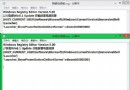
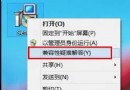
Windows 8 提供兩種設定寬帶自動撥號的方式:建立連線時勾選記住憑證,或事後在連線屬性與 IE 設定中啟用。
方法一:建立寬帶連線時設定
- 「網路和共用中心」→ 「設定新的連線或網路」→ 「連線到網際網路」→ 「寬帶 (PPPoE)」。
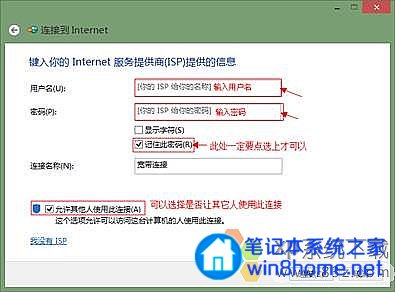
- 輸入使用者名稱、密碼、連線名稱。
- 勾選「記住此密碼」 與 「允許其他人使用此連線」。
- 完成精靈,連線建立完成。
方法二:現有連線屬性與 IE 設定
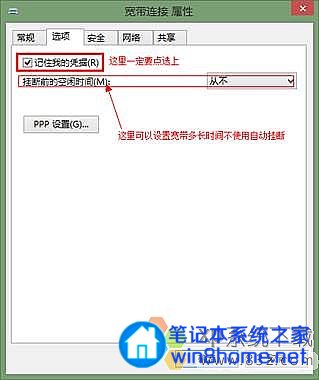
- 「網路連線」 (ncpa.cpl) → 右鍵寬帶連線 → 「內容」→ 「選項」索引標籤 → 勾選「記住我的認證」。
可設定「閒置 X 分鐘後掛斷」 (視需求)。
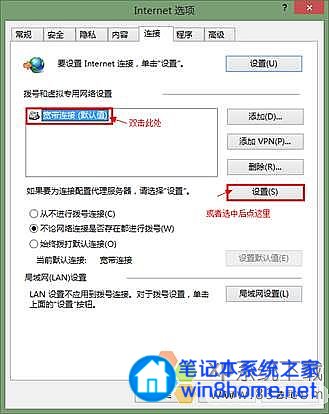
- 開啟 IE → 「工具」 (Alt 顯示選單) → 「網際網路選項」→ 「連線」索引標籤。
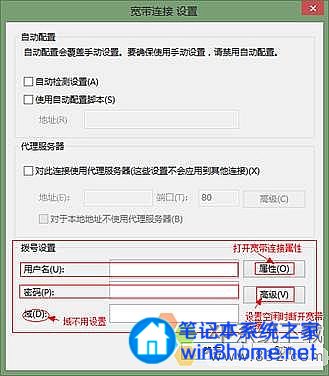
- 雙擊「寬帶連線 (預設)」→ 「撥號設定」欄輸入使用者名稱、密碼 → 「確定」。
搭配開機自動撥號
上述設定僅記住帳密,**不會自動撥號**。需結合「啟動資料夾放入寬帶連線捷徑」 (參考文章《Windows 8.1 設定開機自動撥號寬帶連線教學》) 實現開機自動連線。