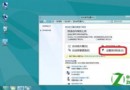
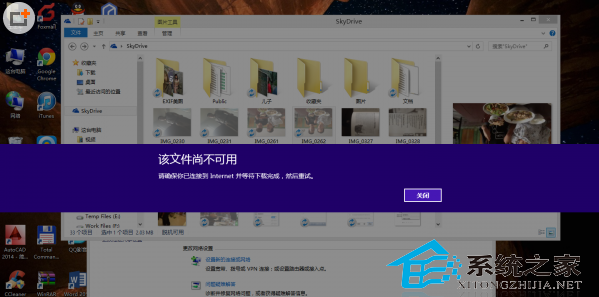
Windows 8 平板 (含 Surface) 無法像桌面版右鍵查看應用大小,需透過「可用儲存空間」功能或固定「這台電腦」到開始畫面間接查看。
方法一:電腦設定 → 可用儲存空間 (原生功能)
- Charms 列 → 設定 → 變更電腦設定 → 一般。
- 找到「可用儲存空間」,顯示剩餘容量。
- 點選「檢視應用程式大小」,列出所有 Modern 應用佔用空間 (含快取)。
- 針對巨大且不常用的應用,直接點選解除安裝釋放空間。
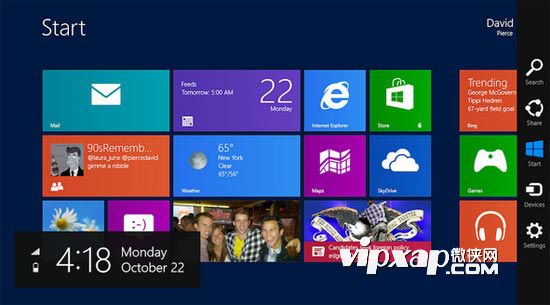
方法二:固定「這台電腦」到開始畫面 (查看磁碟機剩餘空間)
適用於想快速查看各磁碟機 (C:、D:、USB) 剩餘容量。
- 檔案總管 → 右鍵「電腦」/「這台電腦」 → 「釘選到開始畫面」。
- 或 Charms 列搜尋「電腦」/「這台電腦」 → 右鍵釘選。
- 開始畫面點擊磚塊即進入傳統檔案總管,查看各磁碟機容量。
適用場景
- Surface 32GB/64GB 機型:出廠可用空間分別約 17GB/46GB,空間極寶貴,定期清理大型應用必要。
- 應用商店超過 3 萬款應用,試用後未刪除佔用大量空間。
- 傳統桌面程式 (Win32) 不在此列表,需用檔案總管查看安裝資料夾大小。