Windows XP Windows 7 Windows 2003 Windows Vista Windows 綜合教學 Linux 系統教學
Windows 10 Windows 8 Windows 2008 Windows NT Windows Server 電腦軟體教學

Windows 8 Metro 應用程式顯示離線無法聯網解決教學:網路介面卡協定重設

編輯:Windows 8 系統介紹

Windows 8 Modern (Metro) 應用程式雖有網路連線卻顯示「離線」或「無法連線」,通常是網路介面卡協定綁定異常導致。重設介面卡協定可快速修復。
解決步驟

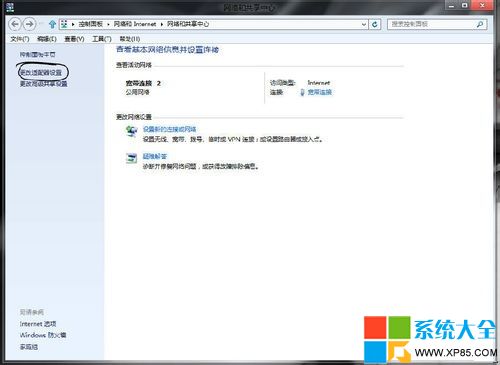
  1. 控制台 → 網路和網際網路 → 網路和共用中心
  2. 左側「變更介面卡設定」
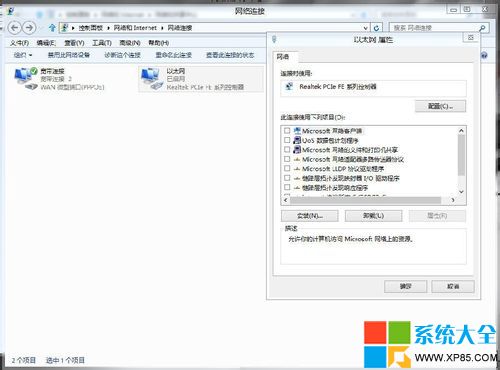
  3. 右鍵使用中的介面卡(通常為「乙太網路」)→ 「內容」
  4. 取消勾選所有協定項目(Internet 通訊協定第 4/6 版、用戶端/服務等)
  5. 確定 → 斷開網路連線 → 重新連線 → 系統自動重新綁定協定

網路和共用中心-變更介面卡設定

介面卡內容-取消勾選所有協定

原理說明

Modern 應用程式依賴特定網路協定堆疊(如 Network Isolation、Loopback 免除),介面卡協定綁定順序或狀態異常會導致應用程式無法正確存取網路。取消所有勾選後重新連線,強制 Windows 重建正確的協定綁定順序。

進階排查(若無效)

  • 啟用 Loopback 免除:PowerShell (系統管理員) 執行 CheckNetIsolation LoopbackExempt -a -n=應用程式套件名稱
  • 重設網路堆疊:netsh int ip reset + netsh winsock reset 重新啟動

  • 檢查防火牆:Windows 防火牆/第三方防火牆是否阻擋 Modern 應用程式網路存取
  • Proxy 設定:Internet 選項 → 連線 → 區域網路設定 → 確認無錯誤 Proxy 設定
Copyright © Windows教程網 All Rights Reserved