Windows 8 取消传统 F8 安全模式菜单,CP 版通过“魔方优化大师”添加安全模式引导项,配合 msconfig 设置默认启动项,实现图形化菜单选择进入安全模式,兼容 Metro 界面。
操作步骤
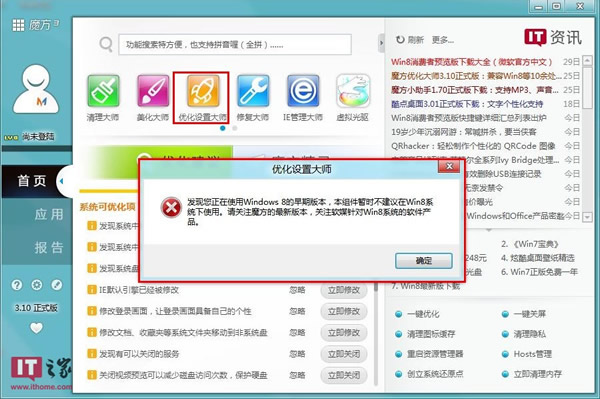
- 获取魔方优化大师:官网下载最新版,安装目录找到
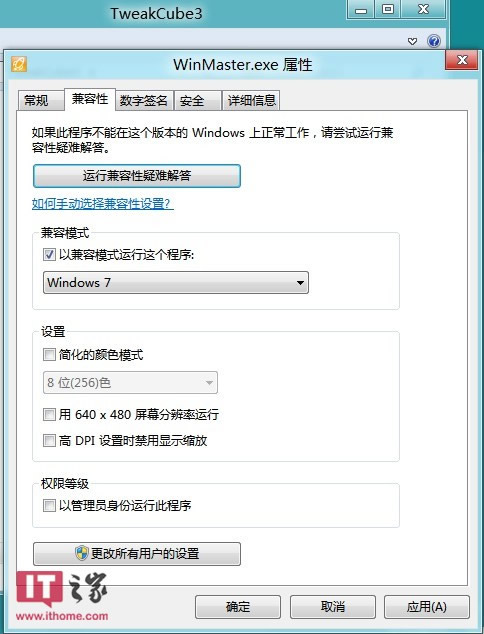
TweakCube3WinMaster.exe。
- 兼容性设置:右键 → “属性” → “兼容性” → 勾选“以管理员身份运行此程序” → 确定 → 双击运行。
- 添加安全模式引导项:魔方主界面 → “系统优化” → “启动项管理” → “添加安全模式” → 确认生成 “Windows 8 Safe Mode” 启动项。
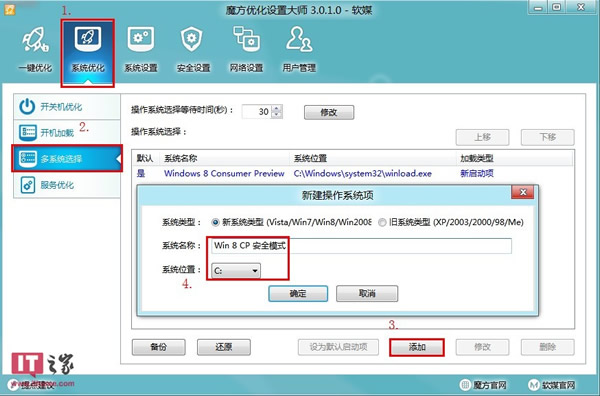
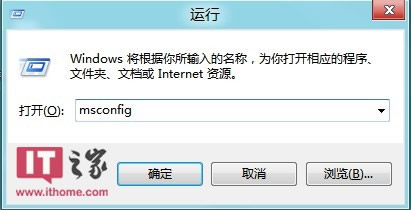
- 设置默认启动项:Win+R →
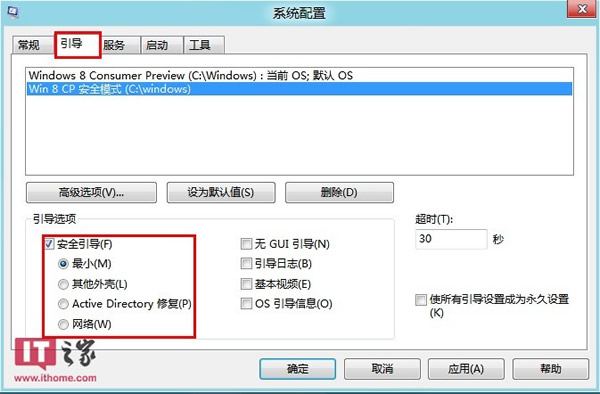
msconfig → “引导” 选项卡 → 勾选 “Windows 8 Safe Mode” 前的复选框 → 勾选 “安全启动” → “最小” → 确定 → 重启。
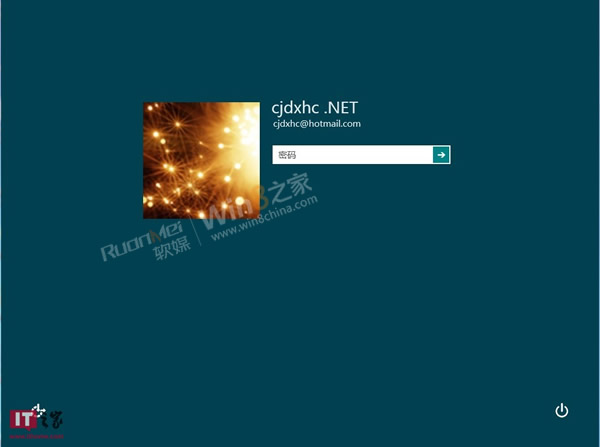
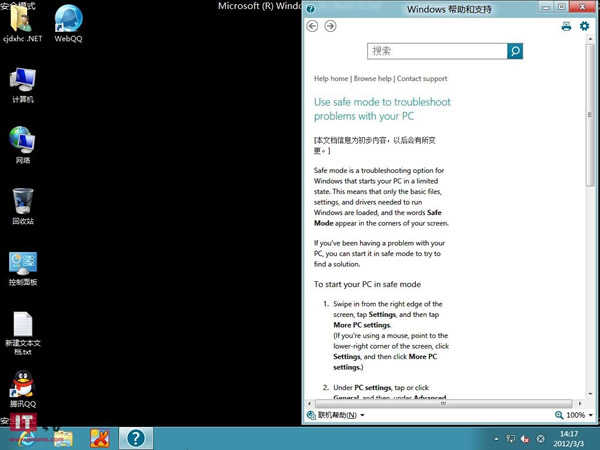
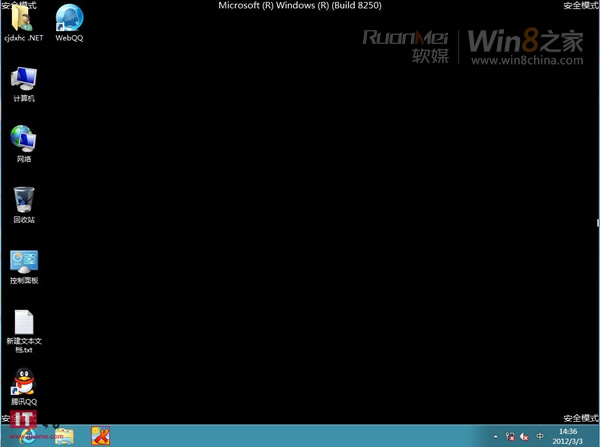
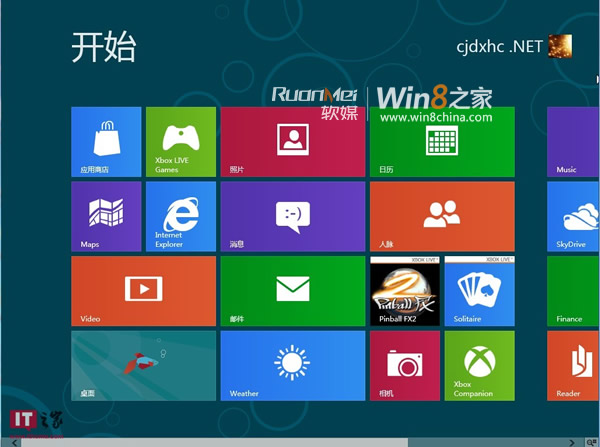
- 图形化选择进入:重启出现 Beta 鱼 → 蓝色启动菜单 (默认 30 秒) → 方向键选 “Windows 8 Safe Mode” → 回车 → 再次重启 → 登录 → 进入安全模式 (桌面分辨率低、角落标 “Safe Mode”、Metro 竟然可用)。

进阶配置
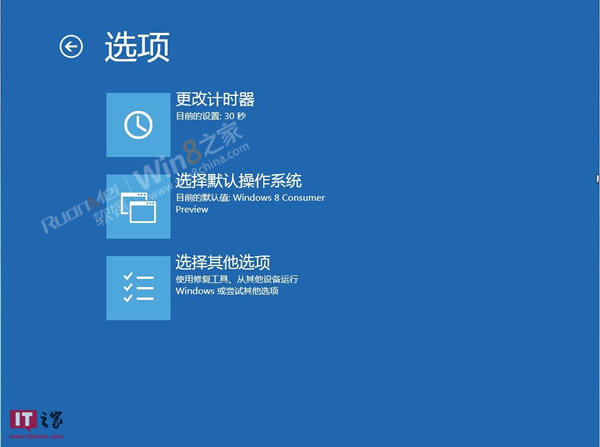
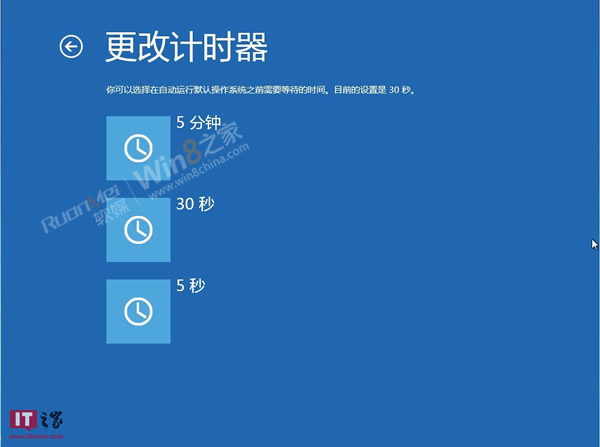
- 启动菜单等待时间:启动菜单 → “更改默认值或选择其他选项” → “更改计时器” → 5分钟/30秒/5秒。
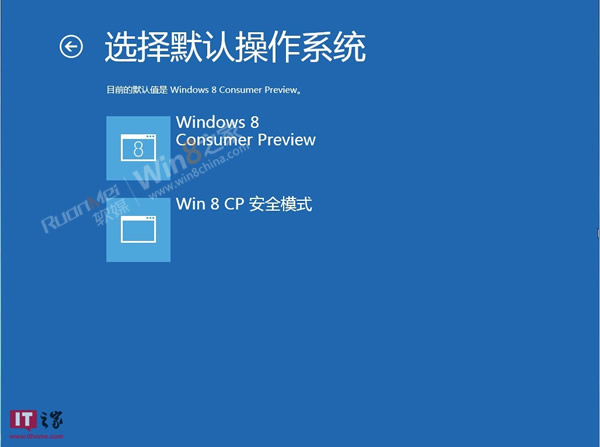
- 默认启动项:同界面 → “选择默认操作系统”。
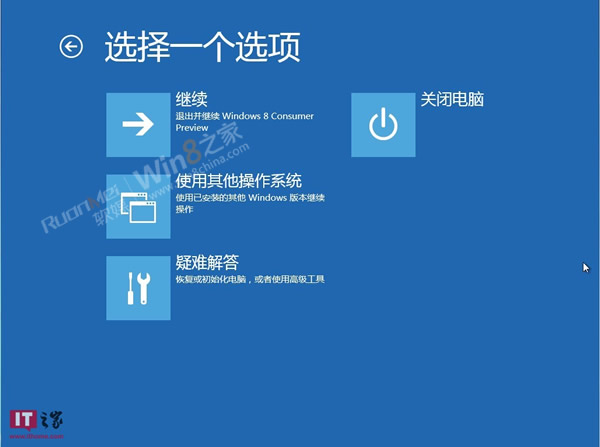
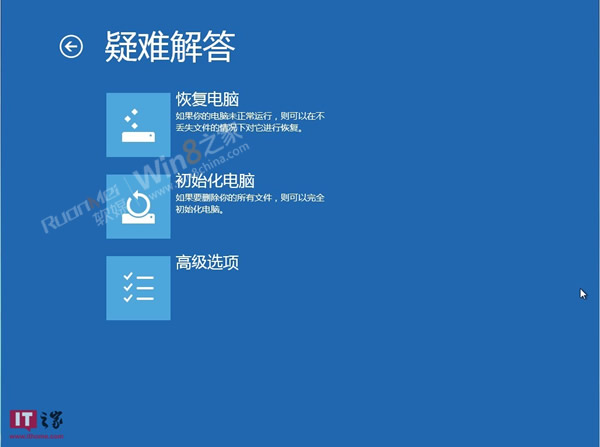
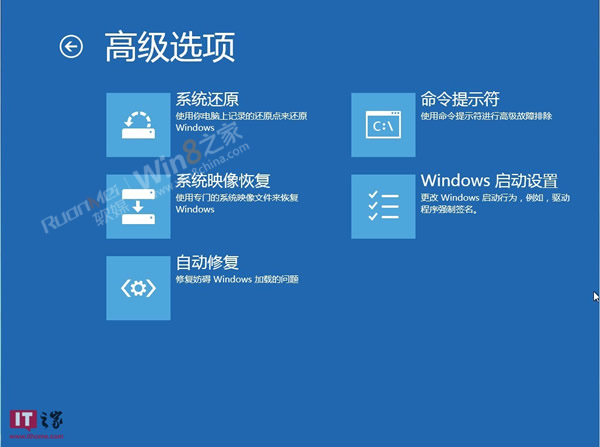
- 恢复/初始化/高级选项:启动菜单 → “选择其他选项” → “疑难解答” → “刷新/重置/高级选项 (系统还原/镜像恢复/启动修复/命令提示符)”。
原生替代方案 (无需第三方工具)
- 登录界面/设置 → 电源 → 按住 Shift 点击“重启” → 疑难解答 → 高级选项 → 启动设置 → 重启 → 按 4 或 F4 进入安全模式。
- 命令行:
bcdedit /set {default} safeboot minimal → 重启 (进入安全模式) → bcdedit /deletevalue {default} safeboot → 重启 (恢复正常)。