Win8 開機極快得益於兩大技術:UEFI 取代 BIOS 簡化開機前檢查,與 混合啟動 (快速啟動) 將核心會話休眠至硬碟。本文解析原理並示範電源選項中啟用/停用快速啟動設定。
核心技術解析
- UEFI (Unified Extensible Firmware Interface):取代傳統 BIOS,標準化作業系統載入介面,大幅縮短 POST (開機自我檢測) 時間,支援安全啟動與大於 2TB 磁碟。
- 混合啟動 / 快速啟動:關機時僅關閉使用者會話,將系統核心會話 (驅動、服務、系統狀態) 休眠寫入
hiberfil.sys。下次開機直接讀取還原核心會話,跳過驅動載入與服務啟動階段,實現秒級開機。
啟用/關閉快速啟動設定
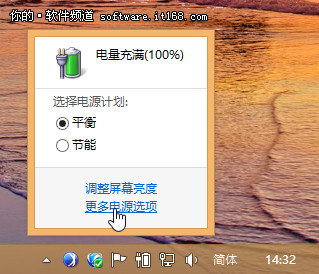
- 系統盤右下角電池/電源圖示 →「更多電源選項」。
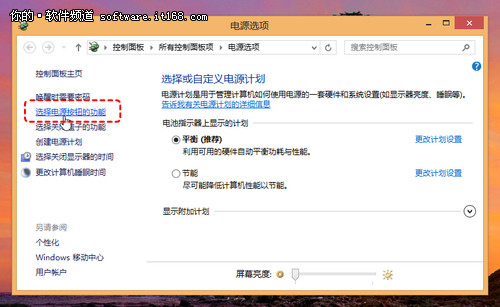
- 左側選擇「選擇電源按鈕的功能」。
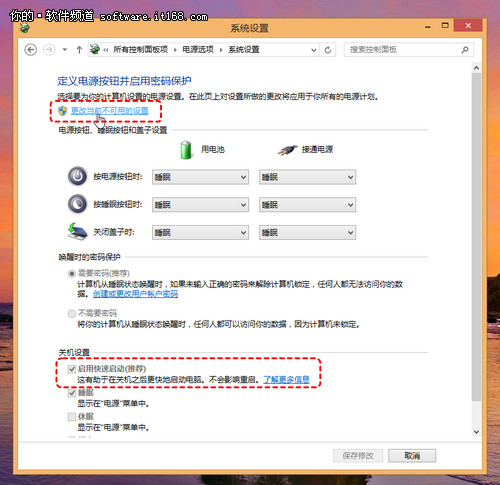
- 點擊「變更目前無法使用的設定」 (需管理員權限)。
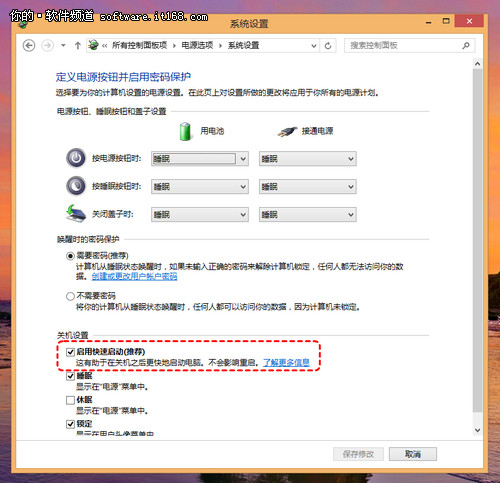
- 在「關機設定」區域勾選/取消勾選「啟用快速啟動 (建議)」。
- 儲存變更。
重要區別:快速啟動 ≠ 重新啟動。安裝更新、驅動、部分軟體需求「重新啟動」時,系統會執行完整冷啟動流程,忽略休眠映像。快速啟動僅加速「正常關機後的再次開機」。預設為啟用,若開啟後開機仍慢,請檢查啟動項、驅動或考慮 SSD 升級。