高對比度模式能增強螢幕文字與背景的對比,方便視力障礙者閱讀。Windows 8 提供三種啟用管道,操作簡單快速。
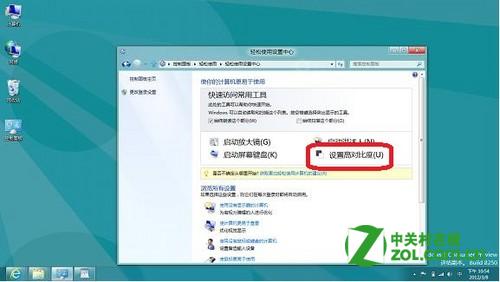
方法一:輕松使用中心(Win+U)
- 按 Win+U 開啟「輕松使用中心」。
- 點選「設定高對比度」。
- 在視窗中勾選「開啟高對比度」,並可選擇偏好的配色主題。
方法二:系統級快捷鍵(最快)
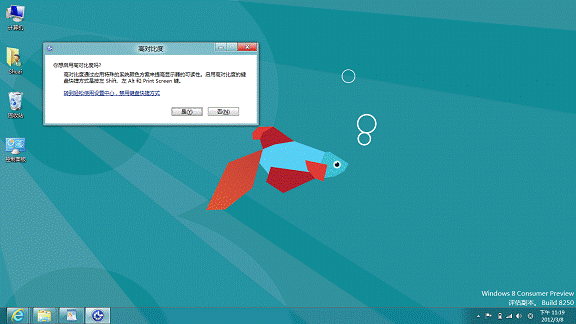
- 同時按下 左 Alt + 左 Shift + PrtScn(Print Screen)。
- 彈出確認對話框,點選「是」即可切換開啟/關閉。
方法三:控制台傳統路徑
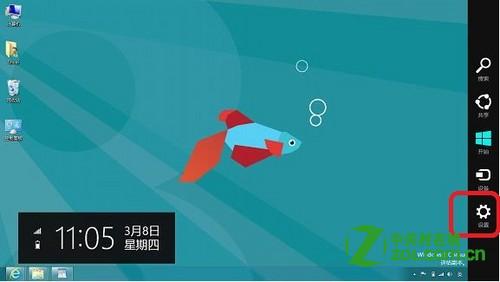
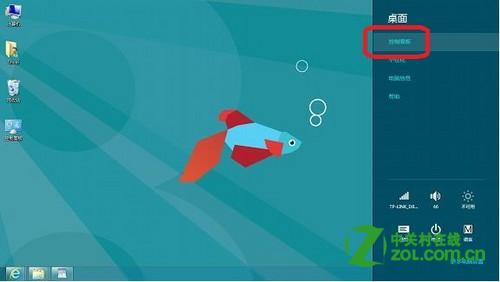
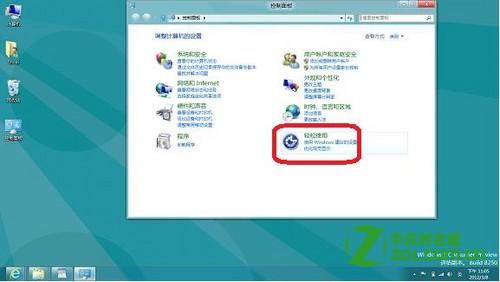
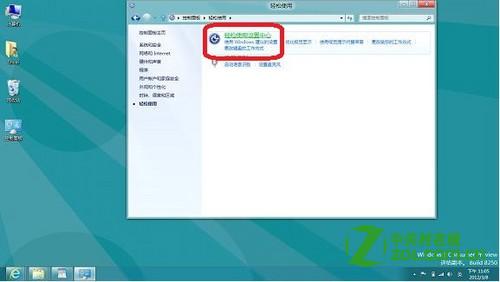
- 滑鼠移至右下角 → 「設定」→「控制台」→「輕松使用」→「輕松使用中心」→「設定高對比度」。
開啟後,系統介面將套用高對比度配色(預設為黑底白字/黃字),可在設定視窗中自訂文字、超連結、按鈕等元素顏色。