Windows 8 酷炫的操作介面深受用戶喜愛,越來越多人加入 Win 8 行列。這裡分享 Win 8 預設程式的設定技巧,讓你更瞭解系統,操作更順手。
方法一:直接從檔案選擇預設開啟程式
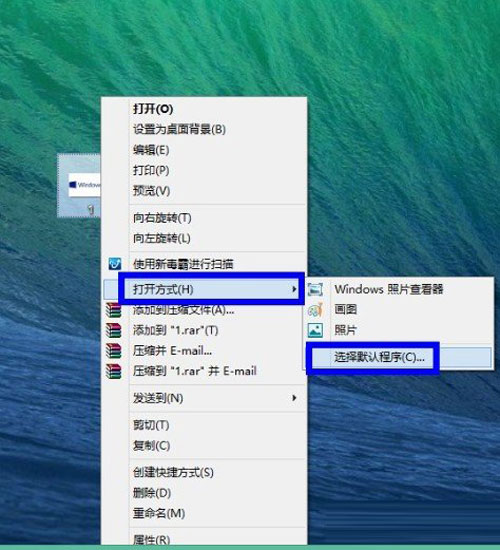
- 以 JPG 圖片為例:選中圖片右鍵 →「開啟方式」→「選擇預設程式」;
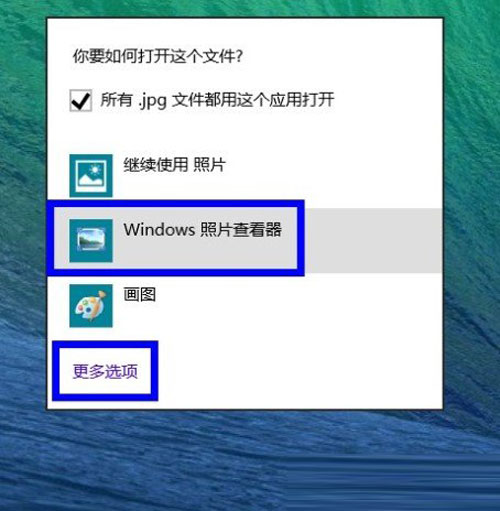
- 這裡以「Windows 相片檢視器」為例,若想用其他程式,點擊「更多選項」挑選;
- 設定完成後,開啟 JPG 圖片即會直接以桌面模式啟動指定程式;
- 其他檔案類型操作方式相同。
方法二:在控制台統一設定預設程式
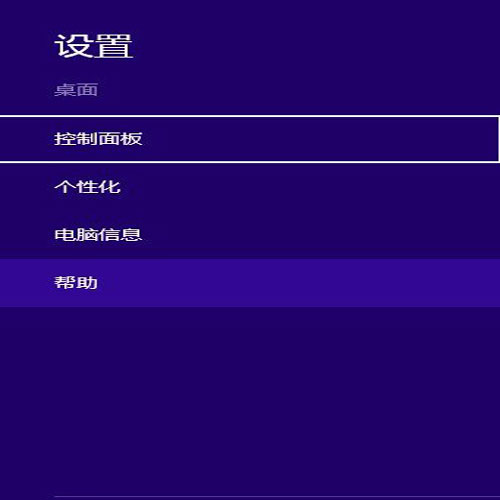
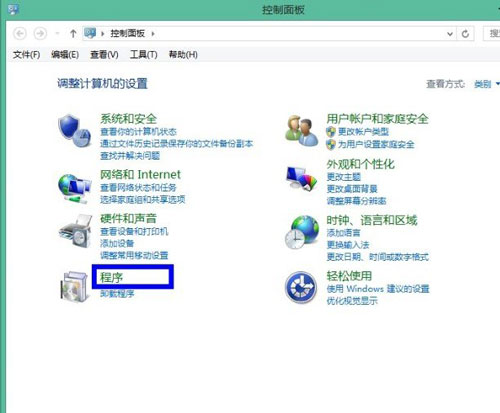
- 桌面環境下按 Win+I 開啟設定,選「控制台」;
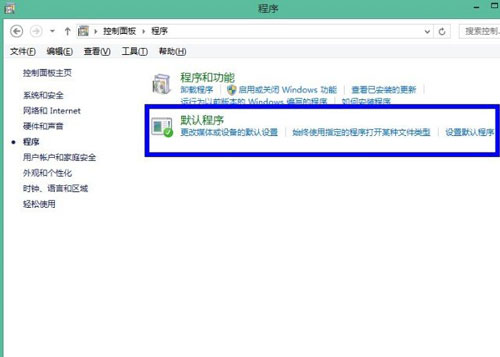
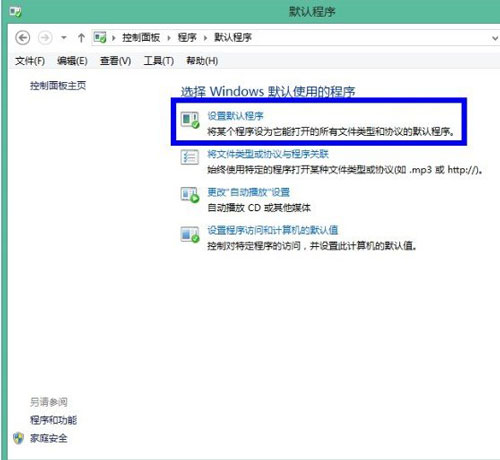
- 點擊「程式」→「預設程式」→「設定預設程式」;
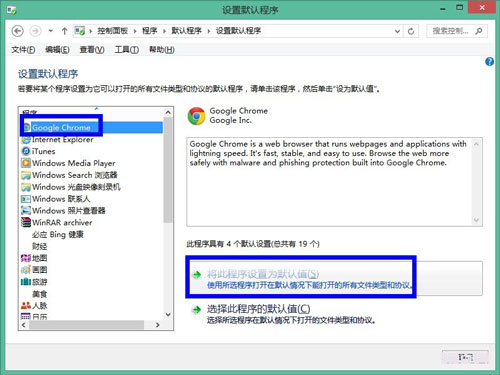
- 以 Google Chrome 為例:左側選中它,右側點「將此程式設為預設值」;
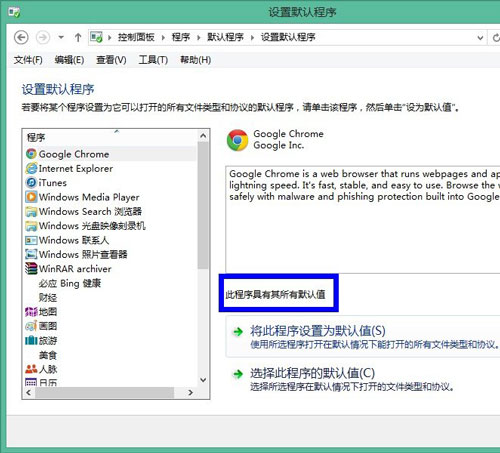
- 確認後即可看到 Chrome 已成預設瀏覽器,其他程式同理操作。
預設程式設定旨在讓操作更貼近使用習慣,體現系統人性化設計。掌握這兩招,讓 Win 8 更可愛、更好用!