Windows 8 開始畫面支援更換背景圖案與主題色彩,讓使用者能打造個人化的 Metro 風格介面。操作步驟簡單直觀,幾下滑鼠就能完成。
更換背景與顏色步驟
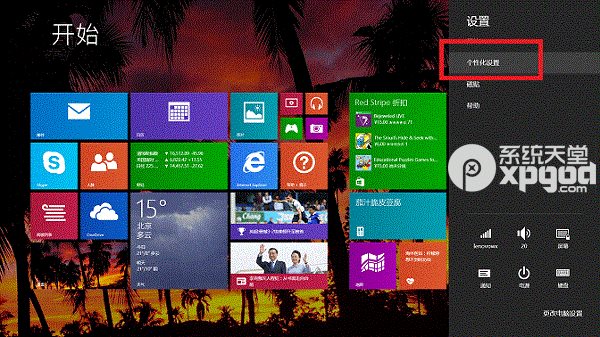
- 在開始畫面將滑鼠移至螢幕右側邊緣(或觸控從右向左滑動)呼叫超級按鈕
- 點選「設定」→「個人化」
- 在「開始畫面」區塊選擇喜歡的背景圖案(共有 20 種內建圖案)
- 下方色彩選擇器選擇主題色,或點選「自動」讓系統從桌面壁紙擷取主色調
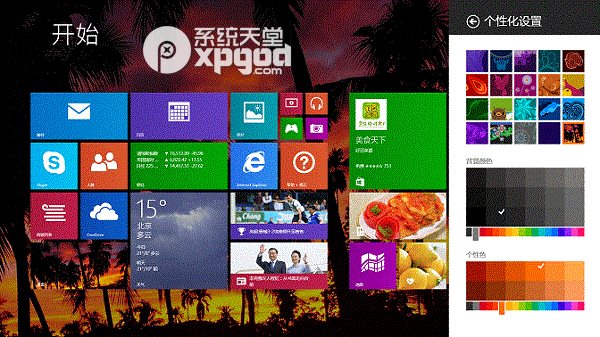
進階個人化技巧
- 同步設定:使用 Microsoft 帳號登入時,個人化設定會自動同步到其他 Windows 8/8.1 裝置
- 桌面壁紙聯動:選擇「自動」色彩模式時,更換桌面壁紙會同步變更開始畫面主題色
- 高對比度模式:控制台 → 簡易存取 → 高對比度,提供更多色彩方案供視力需求者使用
Windows 8.1 新增功能
Windows 8.1 允許使用自訂圖片作為開始畫面背景(不限內建圖案),並在「個人化」設定中新增「使用桌面背景」選項,讓開始畫面與桌面壁紙完美一致,視覺銜接更無縫。