Windows XP Windows 7 Windows 2003 Windows Vista Windows 綜合教學 Linux 系統教學
Windows 10 Windows 8 Windows 2008 Windows NT Windows Server 電腦軟體教學

Windows 8 觸控板手勢操作完整圖文教學:多點觸控技巧大全

編輯:Windows 8 系統介紹

Windows 8 針對觸控板優化了多點觸控手勢,善用這些手勢能大幅提升操作效率,體驗類似平板的直覺操作。以下整理所有支援的手勢對照表與操作示意。
基本單指手勢

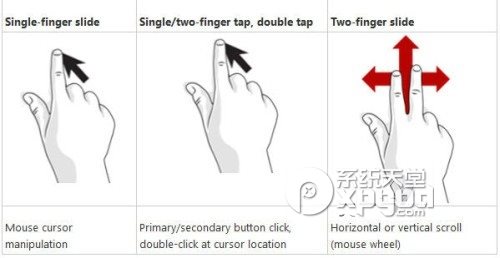
  • 單指滑動:控制滑鼠游標移動
  • 單指點擊:相當於滑鼠左鍵點擊
  • 單指雙擊:相當於滑鼠雙擊
  • 雙指點擊:相當於滑鼠右鍵點擊(顯示內容功能表)

雙指進階手勢

  • 雙指上下/左右滑動:垂直/水平捲動(相當於滑鼠滾輪)
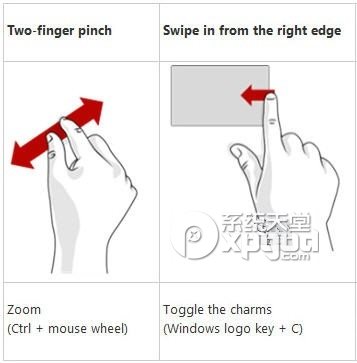
  • 雙指捏合/張開:縮小/放大(相當於 Ctrl + 滑鼠滾輪)

雙指手勢示意圖

邊緣滑動手勢(Windows 8 專屬)

  • 從右邊緣向左滑動:呼叫超級按鈕(相當於 Win + C)
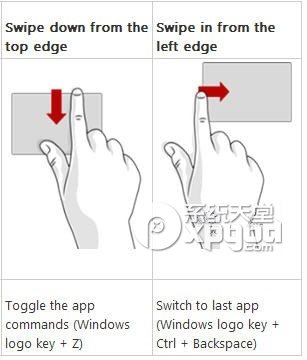
  • 從左邊緣向右滑動:切換至下一個應用程式(相當於 Win + Ctrl + Backspace)
  • 從上邊緣向下滑動:關閉目前 Modern 應用程式(相當於 Win + Z 或拖曳至底部)

右邊緣滑動呼叫超級按鈕

上邊緣滑動關閉應用

設定與調整手勢

  1. 控制台 → 硬體和音效 → 滑鼠
  2. 選擇「裝置設定」或「觸控板」索引標籤(視驅動程式而定)
  3. 點選「設定」調整各手勢啟用/停用與靈敏度

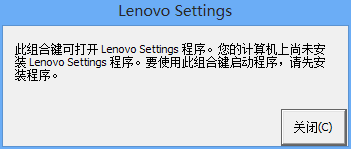
提示:若手勢無反應,請確認已安裝廠商原廠觸控板驅動程式(如 Synaptics、ELAN、Alps 等),Windows 通用驅動可能不支援完整手勢功能。

Copyright © Windows教程網 All Rights Reserved