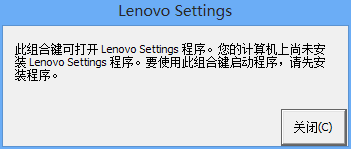
HKLM\SOFTWARE\Lenovo\TPHOTKEY\Class 或 IBM\TPHOTKEY\Class。HKLM\SOFTWARE\Lenovo\ShortcutKey\AppLaunch,新增 AppType:Desktop 子鍵,含 File/Parameters/LockedMode)Metro 子鍵,含 URI/PackageName)聯想官網 Win8 驅動頁面下載 setting*.exe,**僅限 Windows 8 安裝**。安裝後仍需步驟 2。
搜尋 Lenovo Settings 安裝。此為 Metro 應用,對應 AppType=2,註冊表自動寫入:
[HKEY_LOCAL_MACHINE\SOFTWARE\Lenovo\ShortcutKey\AppLaunch\6]
"AppType"=dword:00000002
[HKEY_LOCAL_MACHINE\SOFTWARE\Lenovo\ShortcutKey\AppLaunch\6\Metro]
"URI"="lenovo-metro-settings:PARAM?"
"PackageName"="LenovoCorporation.LenovoSettings_4642shxvsv8s2"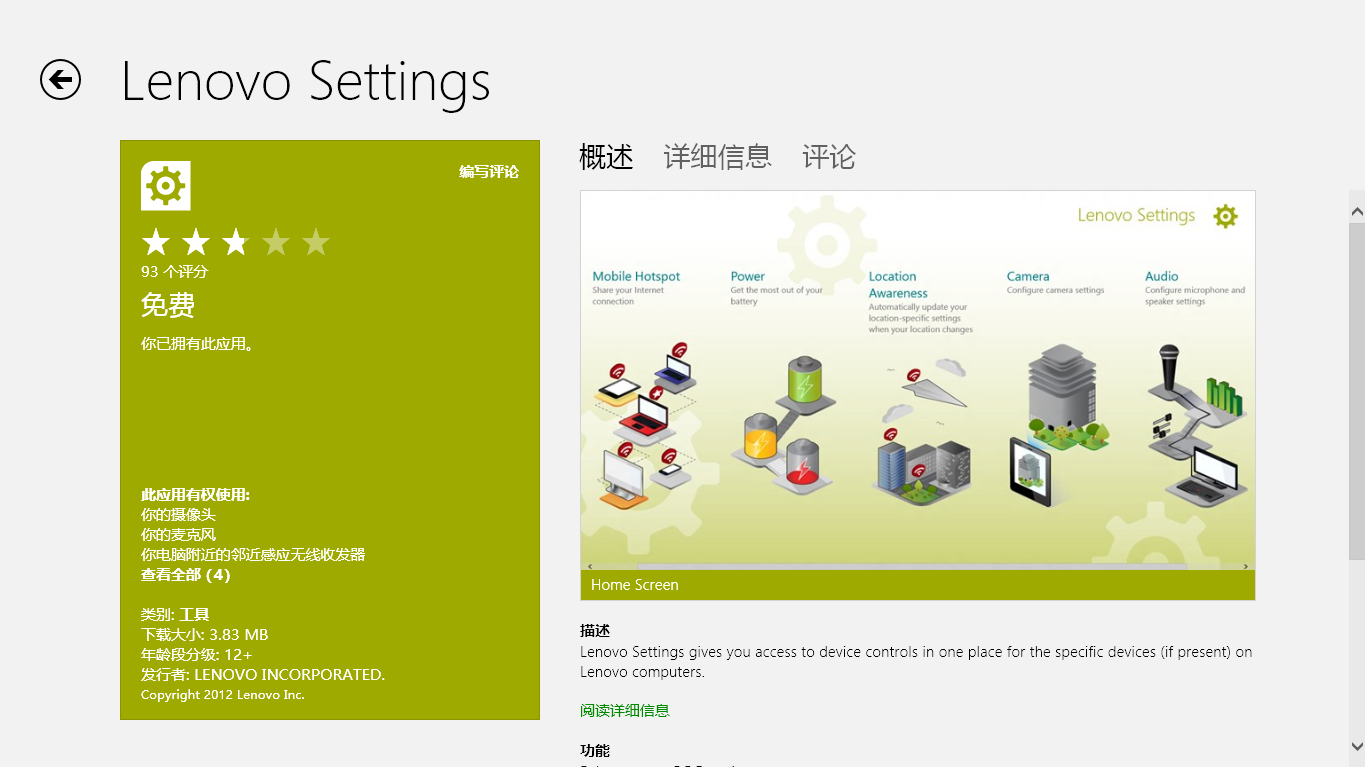
效果:Fn+F6 正常開啟 Metro 版電源/攝影機/音訊/無線熱點設定。
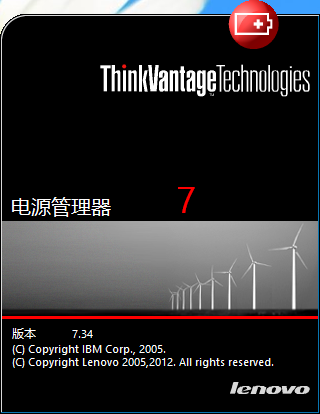
在 HKLM\SOFTWARE\Lenovo\ShortcutKey\AppLaunch\3 建立:
"AppType"=dword:00000001
[Desktop]
"File"="C:\\PROGRA~2\\ThinkPad\\UTILIT~1\\PwmOSDV.exe"
"LockedMode"=dword:00000001
"Parameters"=""
※ 路徑請依實際安裝位置調整 (短檔名格式)。
官網 Win8 驅動無 UltraNav Utility,下載 Win7 版安裝 (測試相容)。註冊表:
[HKEY_LOCAL_MACHINE\SOFTWARE\Lenovo\ShortcutKey\AppLaunch\8]
"AppType"=dword:00000001
[Desktop]
"File"="C:\\PROGRA~1\\ThinkPad\\ULTRAN~1\\UNAVOSD.exe"
"Parameters"="/OSD"AppLaunch\5 (AppType=1)。只要依此架構補齊缺失的驅動元件 (Lenovo Settings Dependency + Metro App + 電源管理 v7.34 + UltraNav) 並正確寫入註冊表,所有 Fn 熱鍵即可在 Win8 完整運作。