Windows XP Windows 7 Windows 2003 Windows Vista Windows 綜合教學 Linux 系統教學
Windows 10 Windows 8 Windows 2008 Windows NT Windows Server 電腦軟體教學

Windows 8 區域網路共享資料夾完整設定:資料夾共用權限、進階共用、關閉密碼保護共用

編輯:Windows 8 系統介紹

完整設定流程

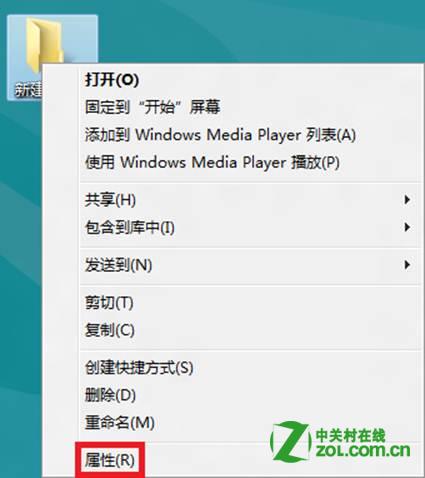
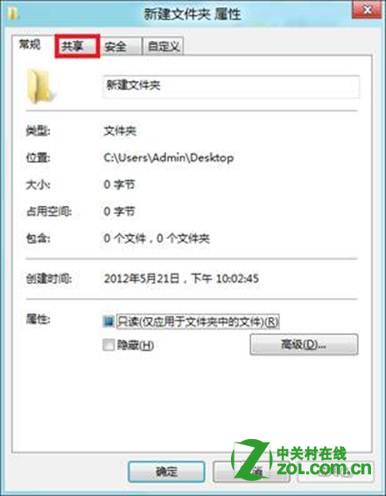
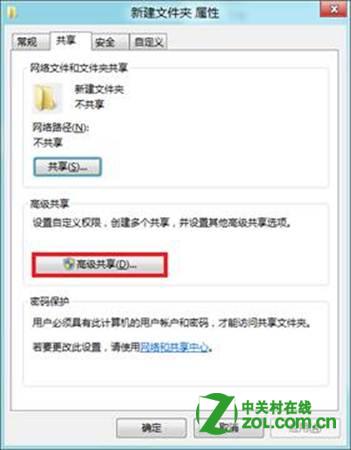
  1. 右鍵欲共享資料夾 → 內容 → 共用 分頁。
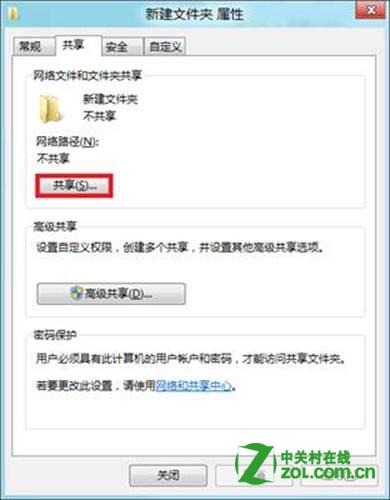
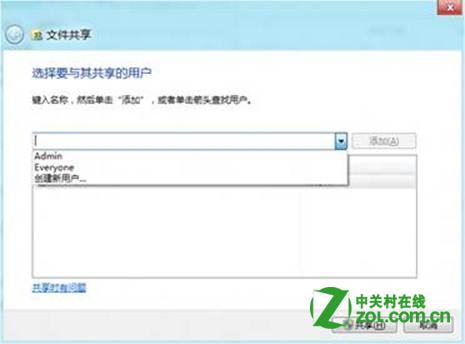
  2. 點選 共用 按鈕 → 下拉選單選擇 Everyone (或指定使用者) → 新增 → 權限等級選 讀取/寫入 → 共用。
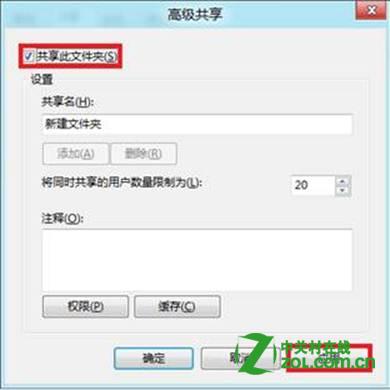
  3. 點選 進階共用 → 勾選 共用此資料夾 → 可自訂共用名稱、同時連線數、快取模式 → 權限 微調 NTFS 級權限 → 確定。
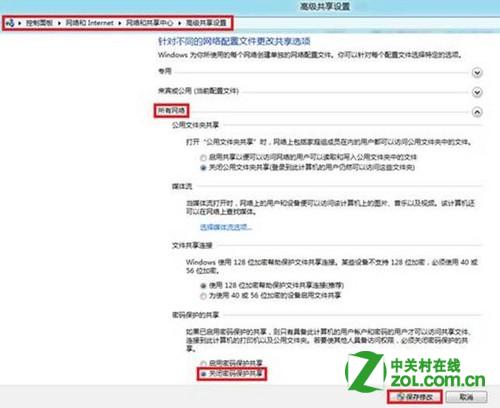
  4. 控制台 → 網路與網際網路 → 網路及共用中心 → 進階共用設定 → 所有網路 → 選擇 關閉密碼保護共用 → 儲存變更 (若環境受信任,避免輸入帳密)。
資料夾右鍵內容共用分頁
資料夾右鍵 → 內容 → 共用分頁
共用按鈕
點選「共用」按鈕新增 Everyone/使用者
新增使用者對話框
選擇 Everyone → 新增 → 設定權限等級
權限等級選擇
權限等級:讀取 / 讀取與寫入
進階共用勾選
進階共用 → 勾選「共用此資料夾」
進階共用權限微調
進階共用 → 權限 → 微調 NTFS 級權限
關閉密碼保護共用
進階共用設定 → 所有網路 → 關閉密碼保護共用

權限層級對照

層級說明
共用權限 (Share Permissions)網路層面存取控制:讀取、變更、完全控制。對 Everyone 給「讀取」較安全。
NTFS 權限 (Security Tab)本機檔案系統層面控制:完全控制、修改、讀取與執行、列出資料夾內容、讀取、寫入。最終生效權限 = 共用權限 ∩ NTFS 權限 (取較嚴格者)。

常見問題排查

  • **看得到共用資料夾但無法開啟**:檢查 NTFS 安全性分頁,確認使用者/群組有「讀取」權限。
  • **無法存取、提示網路路徑找不到**:確認防火牆允許「檔案和印表機共用」(SMB 445/139 連接埠),或暫時關閉防火牆測試。
  • **每次都要輸入帳密**:進階共用設定 → 關閉密碼保護共用 (僅限受信任私有網路)。
  • **家用群組干擾**:Win8 強推家用群組,若不使用可在進階共用設定中關閉家用群組連線。
Copyright © Windows教程網 All Rights Reserved