Windows XP Windows 7 Windows 2003 Windows Vista Windows 綜合教學 Linux 系統教學
Windows 10 Windows 8 Windows 2008 Windows NT Windows Server 電腦軟體教學

Windows 8 關閉 Windows 功能 (含 Hyper-V、.NET 3.5 等):控制台 → 程式和功能 → 啟用或關閉 Windows 功能

編輯:Windows 8 系統介紹

操作步驟

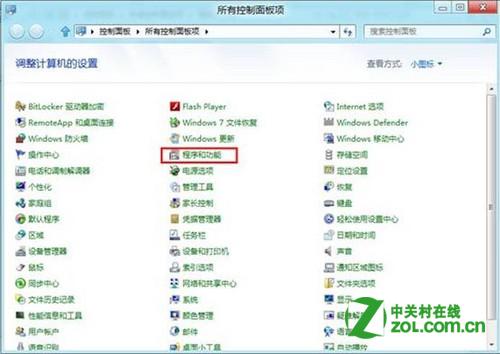
  1. 控制台 → 程式和功能。
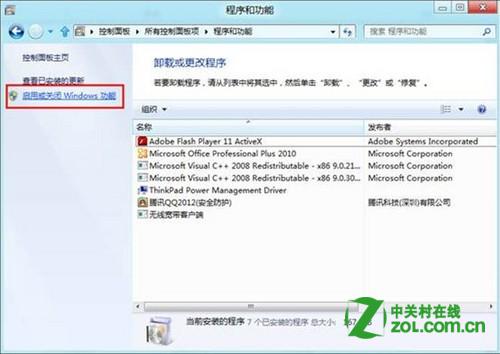
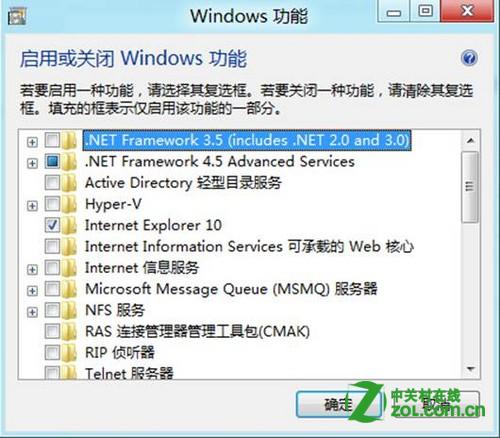
  2. 左側選單點選 啟用或關閉 Windows 功能。
  3. 在元件清單中:
    - **勾選** = 啟用該功能 (下載/安裝)。
    - **取消勾選** = 關閉該功能 (移除檔案)。
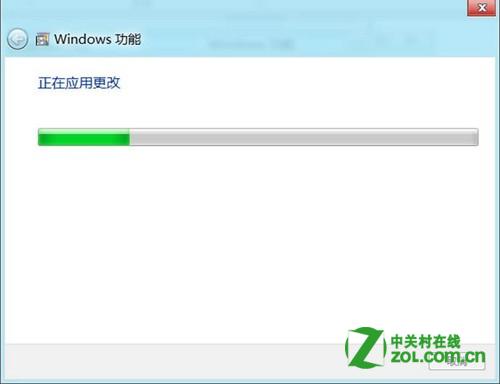
  4. 點選 確定,系統套用變更 (可能需下載檔案、要求重新開機)。
控制台程式和功能
控制台 → 程式和功能
啟用或關閉 Windows 功能連結
左側「啟用或關閉 Windows 功能」
功能清單勾選狀態
功能清單:勾選啟用、取消勾選關閉
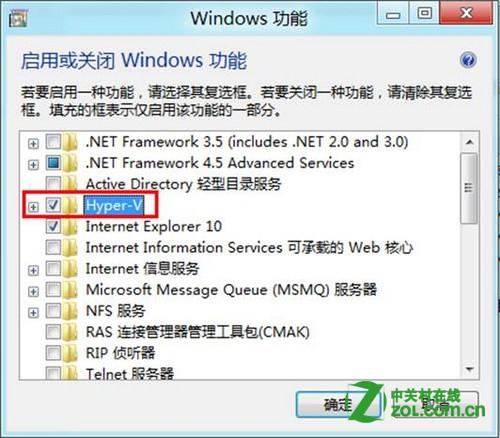
勾選 Hyper-V
範例:勾選 Hyper-V 啟用虛擬化平台
Hyper-V 安裝進度
Hyper-V 安裝進度
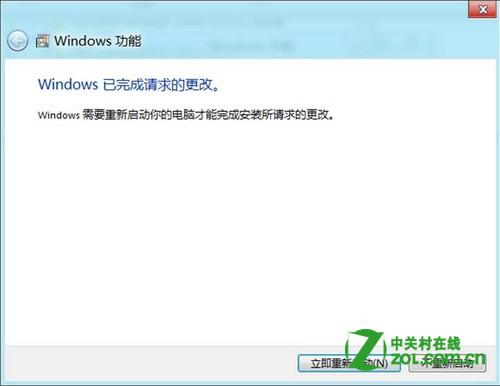
需重新開機
套用完成需重新開機生效

常見功能說明

功能用途注意事項
.NET Framework 3.5 (含 2.0/3.0)舊版應用相容需 Windows Update 下載酬載,或指定來源 (sxs)
.NET Framework 4.5/4.6/4.7/4.8新版應用基礎通常預設啟用,勿關閉
Hyper-V虛擬機平台需 CPU 支援 SLAT、64 位元 Win8 Pro/Enterprise
Internet Explorer 11/10內建瀏覽器關閉後無法使用 IE,不影響其他瀏覽器
列印與文件服務列印伺服器、掃描非列印伺服器可關閉
Windows PowerShell 2.0/3.0/4.0自動化腳本建議保留啟用

注意事項

  • 關閉功能**不會刪除已安裝的應用程式**,僅移除系統元件檔案;相依該元件的應用可能無法執行。
  • 啟用 .NET 3.5 等需下載酬載的功能,若環境離線/WSUS 需指定替代來源 (參考 0x800F081F/0x800F0906 解決文)。
  • Hyper-V 啟用後會安裝虛擬交換器,可能導致實體網卡暫時斷線,屬正常現象。
Copyright © Windows教程網 All Rights Reserved