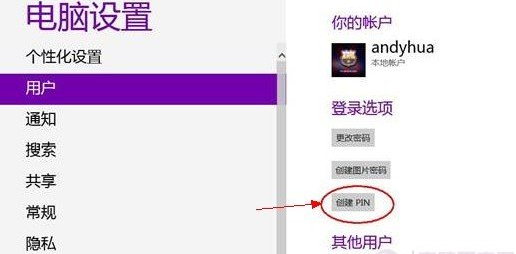
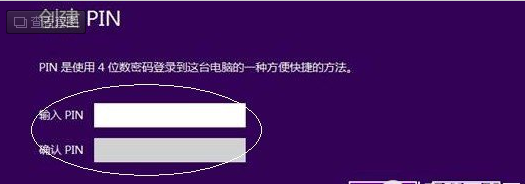
Windows 8 引入 PIN 碼登入功能,僅需四位數字即可解鎖,比輸入複雜密碼快速許多,支援觸控螢幕數字鍵盤操作,特別適合平板/觸控筆電使用者。

| 登入方式 | 安全性 | 速度 | 適用裝置 | 備註 |
|---|---|---|---|---|
| 密碼 | 高(複雜度可控) | 慢 | 所有 | 基礎認證,不可移除 |
| PIN 碼 | 中(4 位數字,裝置綁定) | 快 | 觸控/筆電 | 僅限該裝置使用,不影響雲端帳號 |
| 圖片密碼 | 中(手勢模式,防窺視) | 中 | 觸控螢幕 | 在圖片上劃 3 個手勢,適合防側錄 |
gpedit.msc → 電腦設定 → 系統管理範本 → 系統 → 登入 → 「開啟 PIN 登入」→ 已啟用Windows 8 可用 Windows 7 金鑰激活 (Beta/洩漏版) ,但無法啟用完整功能 (Ribbon、Modern Reader、新版 IE 等)
Windows 8 Build 8047 於 7 月 14 日編譯完成 仍屬內部測試版
Windows Vista 完整電腦備份 (磁碟映像) 工具詳解:建立與還原 VHD 映像檔
Win8 升級 Win8.1 後黑屏無法進入系統?安全模式卸載顯卡驅動重裝官方版修復
Win8.1 快速切換使用者帳號:Shift+右鍵「以其他使用者身分執行」免登出
Windows 8 開始畫面完整指南:啟動方式、磁貼管理、所有應用、快速存取選單(Win+X)