前言
Windows 8 採用混合開機/快速啟動技術,冷開機已可在 10 秒內完成。但開機過程中仍會顯示 Windows 標誌動畫(GUI 引導),佔用約 2 秒透過 msconfig 啟用「無 GUI 引導」可隱藏動畫、直接進入登入畫面,進一步縮短體感開機時間。本文說明設定步驟與效能影響。
設定步驟
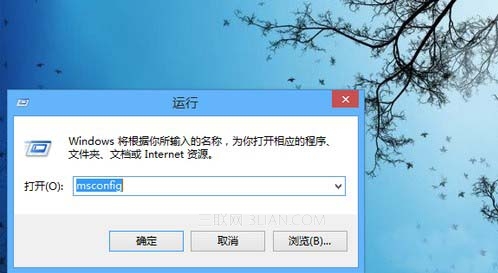
- Win + X → 「執行」→ 輸入
msconfig → Enter。
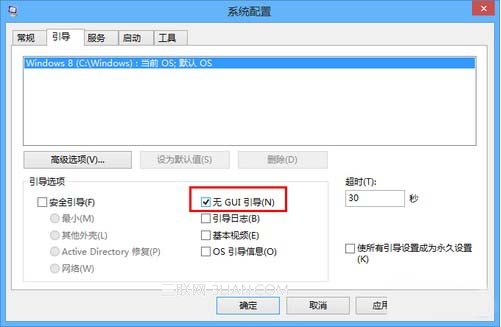
- 切換至「引導」索引標籤。
- 勾選「無 GUI 引導」(No GUI boot)。
- 點擊「套用」→ 「確定」→ 系統提示重新啟動,選擇「稍後重新啟動」或立即重開機。
效果實測
- 開機動畫隱藏,直接從 BIOS POST 進入登入畫面。
- 實測可縮短約 1.5~2.5 秒 開機時間(視硬體效能而定)。
- 若開機發生錯誤(如驅動衝突、檔案系統錯誤),無法看到錯誤訊息畫面,排除困難度增加。
進階:msconfig 「引導」索引標籤其他實用選項
| 選項 | 說明 |
|---|
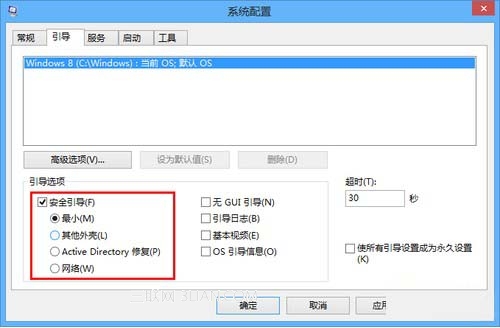
| 安全開機:最小 | 標準安全模式(僅核心驅動) |
| 安全開機:網路 | 含網路驅動的安全模式 |
| 安全開機:替代命令介面 | 含命令提示字元的安全模式 |
| 無 GUI 引導 | 隱藏 Windows 開機動畫 |
| 開機記錄 | 記錄開機過程驅動載入至 %windir%\ntbtlog.txt |
| 基底視訊 | 使用標準 VGA 驅動開機(排除顯卡驅動問題) |
| OS 啟動資訊 | 開機時顯示驅動載入名稱(需搭配無 GUI 引導) |
綜合加速建議
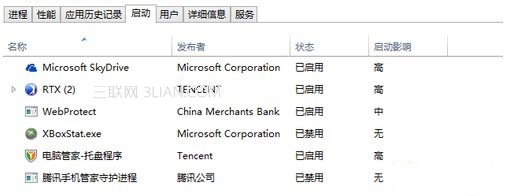
- 關閉不必要的開機啟動項(工作管理員 → 啟動 索引標籤 → 停用高影響項目)。
- 定期執行磁碟清理、磁碟最佳化(SSD 勿碎片整理,執行 TRIM)。
- 確認快速啟動已啟用(控制台 → 電源選項 → 選擇電源按鈕的功能 → 變更目前無法使用的設定 → 勾選「啟用快速啟動」)。
- BIOS/UEFI 設定:啟用 Fast Boot、關閉不需的裝置檢測(如網路開機、聲音檢測)。
總結
msconfig「無 GUI 引導」可隱藏開機動畫再省 2 秒,適合追求極致開機速度的進階使用者。但會犧牲開機錯誤可見性,建議搭配完整備份與熟悉安全模式進入方式後再啟用。