在 Windows 8 安裝完成後才開啟 BIOS 的 AHCI 模式,常會導致開機藍屏 (INACCESSIBLE_BOOT_DEVICE)。正確做法需先在登錄預載 AHCI 驅動,再進 BIOS 切換模式,最後安裝 Intel 官方驅動。
前置準備
- 若已安裝「Intel Rapid Storage Technology」驅動,請先解除安裝。
- 備份重要資料,建議建立系統還原點。
步驟一:登錄預載 AHCI 驅動
- 按 Win + R 輸入
regedit。
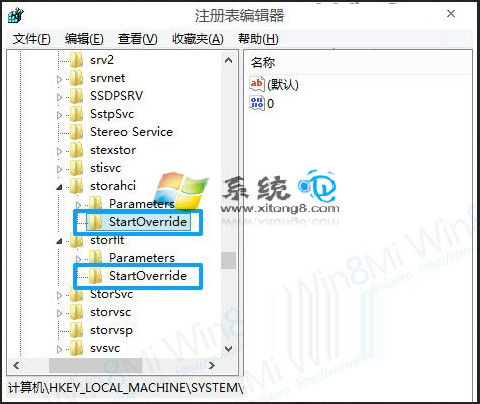
- 刪除下列兩個機碼中的 StartOverride 值 (若存在):
HKEY_LOCAL_MACHINE\SYSTEM\CurrentControlSet\Services\storahci
HKEY_LOCAL_MACHINE\SYSTEM\CurrentControlSet\Services\iaStorV
- 建立批次檔
AHCI.bat 內容如下,以系統管理員身分執行:
reg delete "HKEY_LOCAL_MACHINE\SYSTEM\CurrentControlSet\Services\storahci" /v StartOverride /f
- 重新開機。
步驟二:BIOS 開啟 AHCI
- 開機進入 BIOS (通常按 Del、F2 或 F10)。
- 尋找 Integrated Peripherals 或 SATA Configuration 選單。
- 將 SATA Mode / SATA RAID/AHCI Mode 從 IDE/RAID 改為 AHCI。
- 儲存離開 (通常 F10 → Yes)。
步驟三:安裝 Intel AHCI 驅動
- 進入 Windows 後,從 Intel 官網下載對應晶片組的 Intel Rapid Storage Technology (RST) 或 SATA AHCI Controller 驅動安裝。
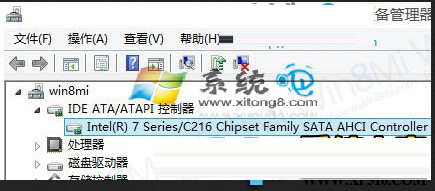
- 裝置管理員 → 「IDE ATA/ATAPI 控制器」應出現 SATA AHCI Controller,即代表成功。
驗證與效能
開啟「效能監視器」或 CrystalDiskInfo 確認 NCQ (Native Command Queuing) 已啟用,SSD 隨機讀寫效能通常可提升 10-20%。