Windows XP Windows 7 Windows 2003 Windows Vista Windows 綜合教學 Linux 系統教學
Windows 10 Windows 8 Windows 2008 Windows NT Windows Server 電腦軟體教學

Windows 8.1 安裝後首次設定 (OOBE) 完整圖文流程

編輯:Windows 8 系統介紹

Windows 8.1 安裝完成重開機後,會進入「全新體驗」 (OOBE, Out-of-Box Experience) 精靈,引導使用者完成個人化、帳戶建立、網路連線、隱私權設定等關鍵步驟。本文以圖文並茂方式完整記錄各階段畫面與操作重點,助您順利完成首次設定。

OOBE 設定流程總覽

  1. 個人化:選擇背景色彩、輸入電腦名稱
  2. 設定:快速設定 vs 自訂設定
  3. 帳戶:Microsoft 帳戶 vs 本地帳戶
  4. 完成:等待桌面載入

詳細步驟與畫面說明

階段 1:個人化

  • 背景色彩: 從預設色盤選擇開始畫面/Charms 列/設定 Charms 的主題色 (稍後可在設定 > 個人化變更)。
  • 電腦名稱: 僅在全新安裝 (非升級) 時出現。預設為「WIN-」開頭的隨機代碼,建議改為可識別名稱 (如 Home-PC、Office-Laptop),方便網路辨識、遠端桌面、家庭群組連線。字元限制:15 字元內,不含空白、特殊符號。
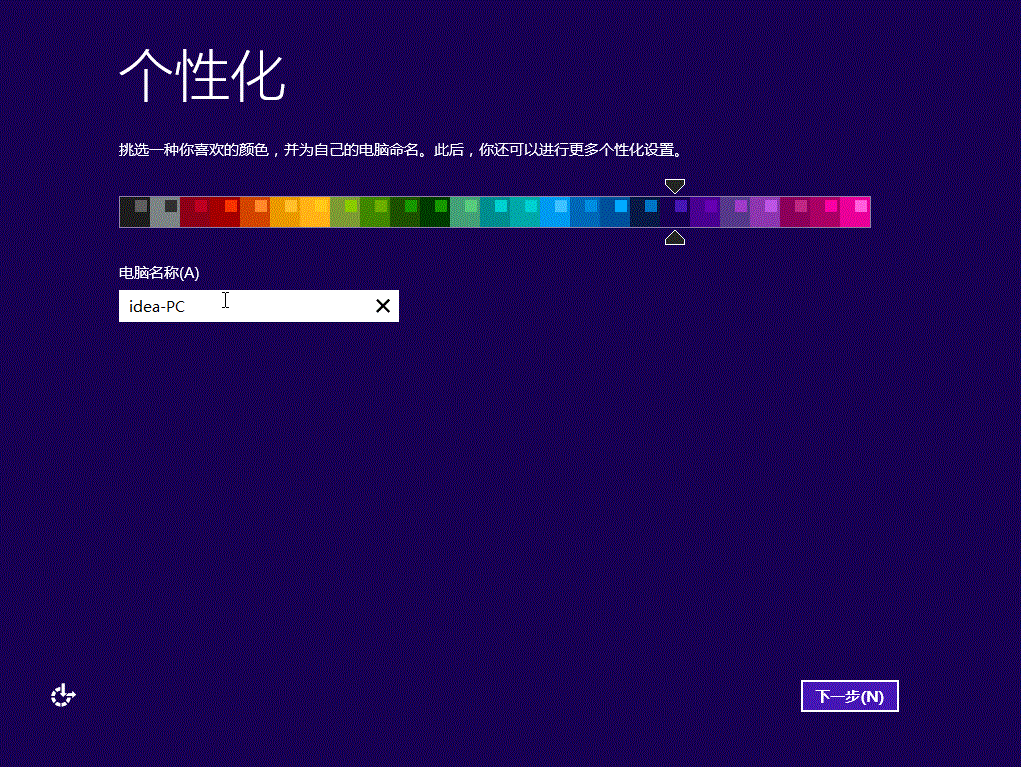
個人化:選擇背景色與電腦名稱

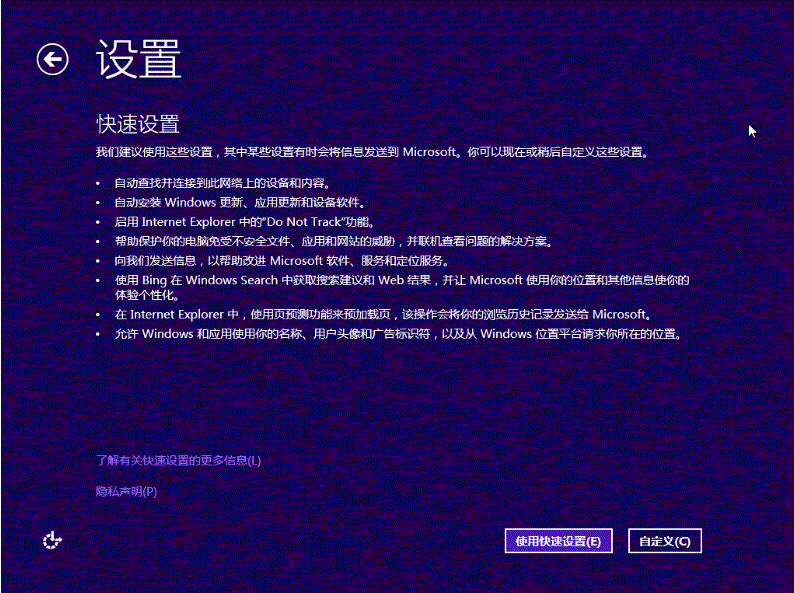
階段 2:設定

  • 使用快速設定 (建議): 一鍵啟用 Microsoft 建議的預設值:自動更新、SmartScreen 篩選、傳送錯誤報告、位置服務、網路探索/共享等。適合大多數家用/個人用戶,省時省力。
  • 自訂: 逐項決定:Windows Update 模式 (自動/通知/不檢查)、SmartScreen、錯誤報告、應用程式存取位置/名稱/圖片/帳戶資訊、傳送使用狀況資料給 Microsoft、啟用網路探索/檔案共享/家庭群組。適合企業、進階用戶、隱私權重視者。

設定:快速 vs 自訂

階段 3:帳戶建立/登入 (關鍵抉擇)

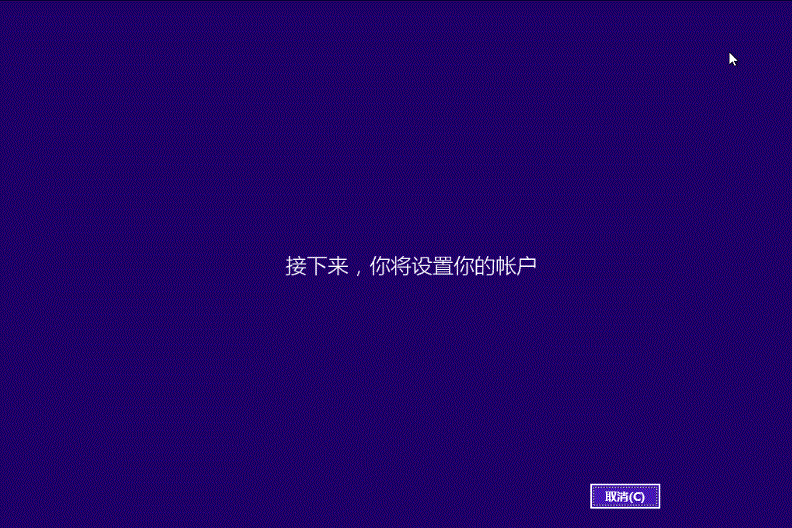
帳戶登入畫面

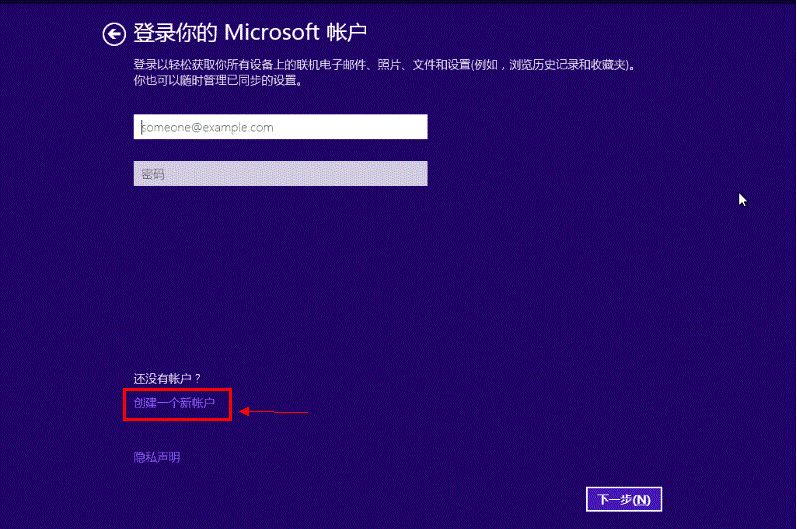
Microsoft 帳戶登入

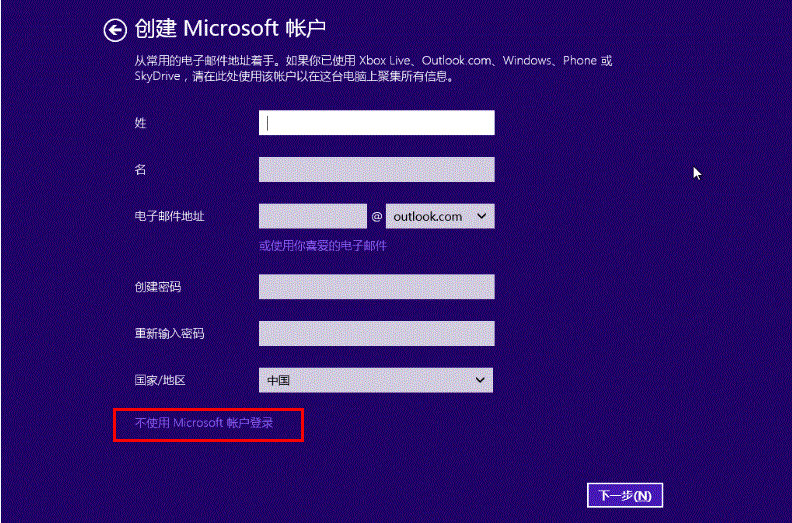
建立 Microsoft 帳戶

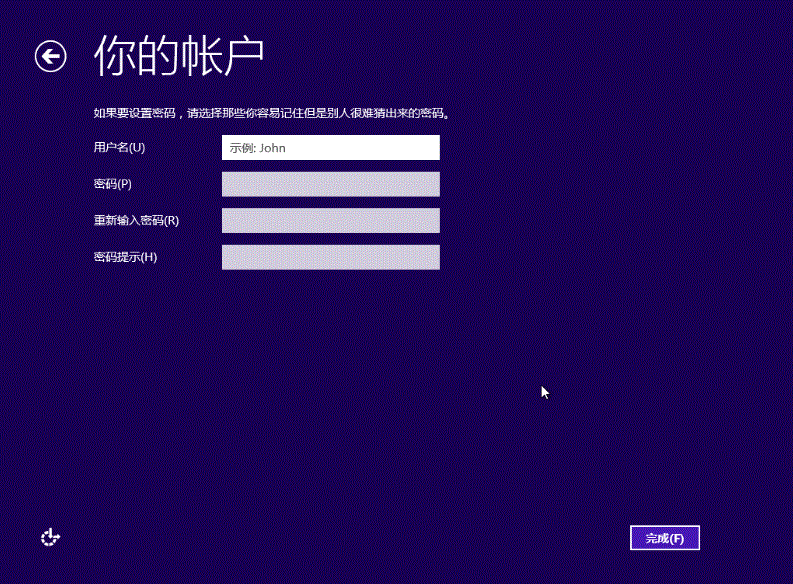
本地帳戶建立

帳戶類型優點缺點適用對象
Microsoft 帳戶 (Outlook/Hotmail/Live) 設定同步 (主題、密碼、語言、Ease of Access、瀏覽器收藏夾、應用程式資料)
Windows 應用商店下載付費/免費應用
OneDrive 整合、Office Online
尋找裝置、BitLocker 金鑰備份
跨裝置剪貼簿、時間軸 (Win10+)
需網路連線驗證 (首次)
隱私權考量 (資料上傳雲端)
密碼遺失需線上重設
個人用戶、多裝置使用者、需應用商店/OneDrive 者
本地帳戶 完全離線、無雲端同步、隱私權最高
密碼提示自行管理、無網路依賴
企業/嵌入式/離線環境標準
無設定同步、無應用商店存取 (需改用 Microsoft 帳戶登入商店)
無 OneDrive 整合
BitLocker 金鑰需手動備份
企業環境、離線電腦、隱私權極度重視者、舊習慣用戶
提示: 選擇本地帳戶時,畫面會引導您點選「不使用 Microsoft 帳戶登入」連結 (文字較小,易被忽略),輸入使用者名稱、密碼 (兩次)、密碼提示 (必填) 即可建立。

階段 4:完成與桌面載入

  • 點選「完成」/「下一步」後,系統自動套用設定、建立使用者設定檔、載入開始畫面應用程式。
  • 首次進入桌面/開始畫面可能需 30-60 秒 (視硬體效能)。
  • 若選擇 Microsoft 帳戶且有網路,設定同步將在背景開始進行。

常見問題與補充建議

  • 跳過網路連線: 斷開網路線/關閉 Wi-Fi 可強制跳過 Microsoft 帳戶驗證,直接建立本地帳戶 (適用離線安裝環境)。
  • 稍後轉換帳戶類型: 設定 > 帳戶 > 您的帳戶 > 「改用 Microsoft 帳戶登入」/「改用本地帳戶登入」,隨時可切換。
  • 企業環境加入網域: 選擇本地帳戶完成 OOBE 後,再至設定 > 系統 > 關於 > 「加入網域」。
  • 快速設定可事後微調: 設定 > 更新與安全性 > Windows Update / 隱私權 / 網路與網際網路 > 共用選項。

結語

Windows 8.1 OOBE 流程設計清晰,核心決策點在於「快速 vs 自訂設定」與「Microsoft 帳戶 vs 本地帳戶」。理解各選項長短處,依據使用情境 (個人/企業、線上/離線、隱私/便利) 做出選擇,即能建立最適合您的 Windows 環境。完成 OOBE 後,別忘了執行 Windows Update 安裝最新安全性更新,並安裝必要驅動程式與應用程式。

Copyright © Windows教程網 All Rights Reserved