電腦安裝多個作業系統 (如 Windows 7 + Windows 8.1、Windows 10 + Windows 8.1、Linux + Windows 8.1) 時,開機選單預設項目可能非 Windows 8.1,每次開機需手動選擇。透過 Windows 內建「系統屬性」>「啟動與故障修復」設定,可輕鬆將 Windows 8.1 設為預設開機項目,並調整倒數計時秒數。
操作步驟 (圖文教學)
- 開啟系統屬性:
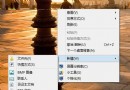
- 在桌面/檔案總管中,以滑鼠右鍵點選「這台電腦」/「電腦」 > 選擇「內容」。
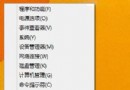
- 或按 Win + Pause/Break 直接開啟。
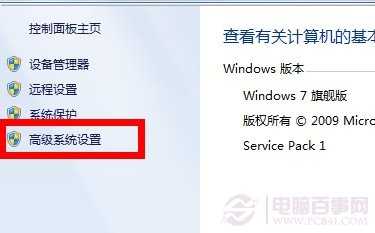
- 進入進階系統設定:
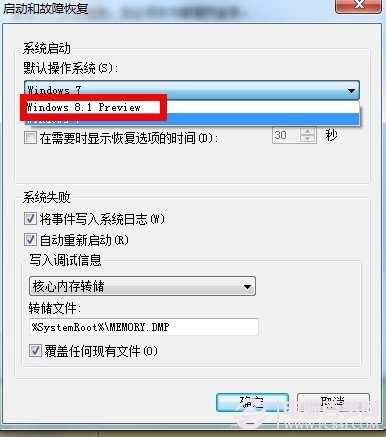
- 開啟啟動與故障修復設定:
- 在「進階」索引標籤下,「啟動與故障修復」區塊點選「設定...」按鈕。
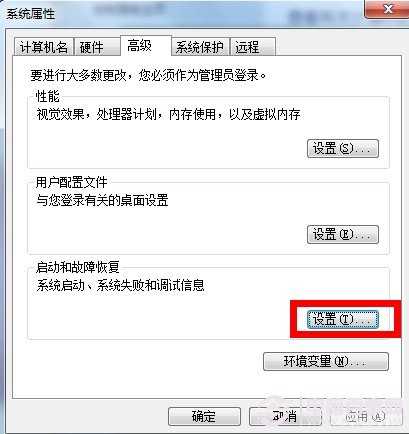
- 設定預設作業系統:
- 在「系統啟動」區塊,「預設作業系統」下拉選單中選擇 Windows 8.1 (完整名稱通常為
Windows 8.1 或 Windows 8.1 on Volume X)。
- 建議勾選「顯示作業系統清單的時間」並設定秒數 (預設 30 秒,建議 5-10 秒即可)。
- 點選「確定」套用所有視窗。
補充說明
- 開機載入器架構: Windows 8/8.1/10/11 使用新版圖形化開機管理程式 (bootmgr + BCD),支援圖形化選單、觸控操作。Windows 7 使用舊版文字模式開機管理程式。若同時存在 Win7 與 Win8.1,Win8.1 的開機管理程式會接管開機選單 (向下相容 Win7),建議以 Win8.1 為主控端設定預設值。
- BCD 編輯替代方案 (進階): 以系統管理員身分開啟命令提示字元,使用
bcdedit /default {identifier} 設定預設項目,bcdedit /timeout 10 設定倒數秒數。bcdedit /enum 可列出所有開機項目識別碼。
- Linux 雙系統 (GRUB): 若主開機載入器為 GRUB (Linux 安裝在最後),需在 Linux 環境修改
/etc/default/grub 設定 GRUB_DEFAULT="Windows 8.1" (或對應選單編號) 並執行 update-grub。
- EasyBCD 圖形化工具: 第三方免費工具 EasyBCD 提供直觀介面編輯 BCD、新增 Linux/Mac 開機項目、備份還原開機配置,適合不熟指令操作的用戶。
驗證與測試
- 重新開機電腦。
- 觀察開機選單:Windows 8.1 應為預設高亮項目,倒數計時歸零後自動進入 Windows 8.1。
- 若未生效,重複上述步驟確認選單名稱完全一致 (含版本號、磁碟區標籤)。
結語
多重開機環境下設定 Windows 8.1 為預設作業系統,僅需「系統屬性」>「進階」>「啟動與故障修復」>「預設作業系統」三步驟,無需第三方工具、無需編輯登錄/BCD 指令。建議同步調整倒數秒數 (5-10 秒),兼顧誤選緩衝與開機速度。