每張網卡擁有唯一的 實體位址 (MAC Address),Win 8 提供命令提示字元與圖形介面兩種查看方式,適用不同使用習慣。
方法一:命令提示字元 (最快)
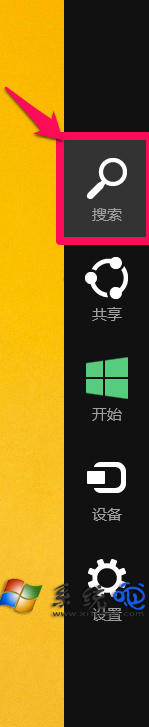
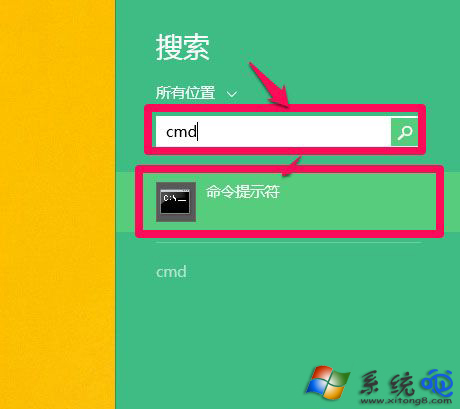
- 滑鼠移至螢幕右側喚出 Charms 列 → 搜尋 → 輸入
cmd → 按 Enter。
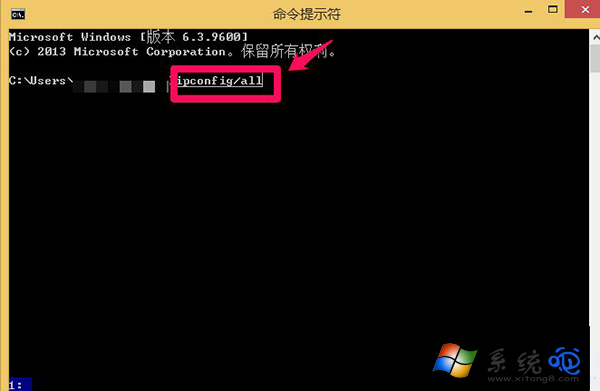
- 在命令提示字元輸入
ipconfig /all 按 Enter。
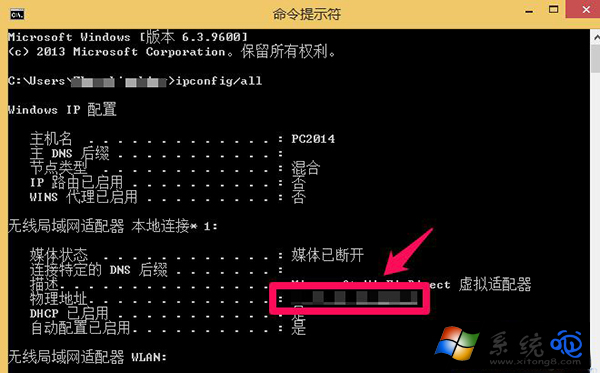
- 於 「實體位址」 欄位即為 MAC Address(格式如 00-1A-2B-3C-4D-5E)。
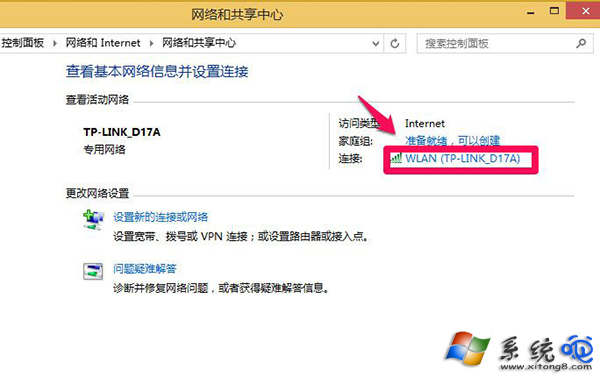
方法二:網路和共用中心 (圖形介面)
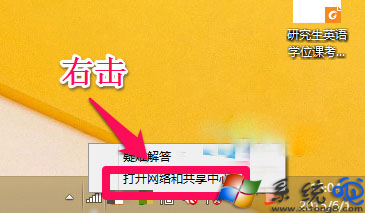
- 右鍵工作列網路圖示 → 開啟網路和共用中心。
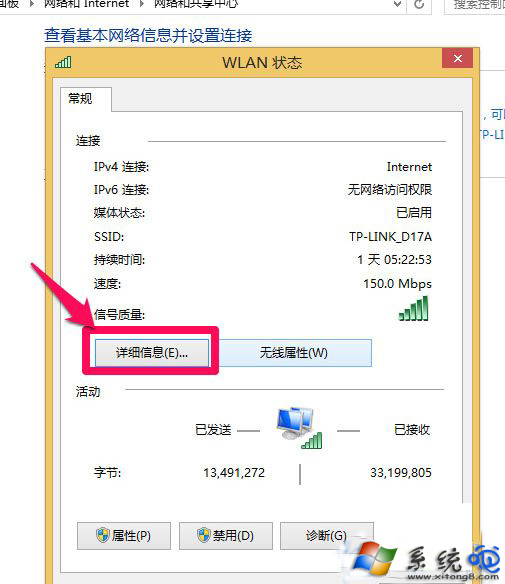
- 點選作用中網路連線名稱(如「乙太網路」)。
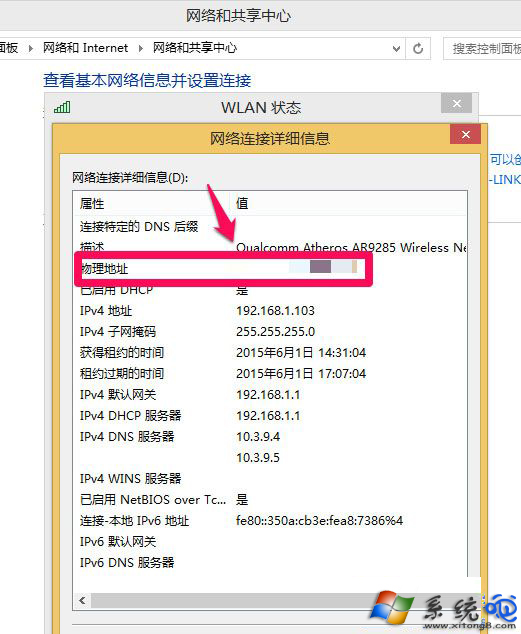
- 按 「詳細資料」 按鈕。
- 於 「實體位址」 欄位查看 MAC Address。
適用情境
- 路由器 MAC 位址過濾/綁定設定。
- 網路管理員註冊裝置准入。
- 排查 IP 衝突、ARP 欺騙等網路問題。